UniConverter Guía de Usuario
-
Inicio - Mac
-
Video Convertidor - Mac
-
Audio Convertidor - Mac
-
Video Compresor - Mac
-
Descargador - Mac
-
Grabador de Pantalla - Mac
-
Fusionador - Mac
-
Grabador de DVD - Mac
-
Reproducir Video - Mac
-
Editor de Video - Mac
-
Caja de Herramientas - Mac
- Convertidor de Imagen - Mac
- Creador de GIF - Mac
- Reparar Metadatos - Mac
- Extractor de CD - Mac
- Grabador de CD - Mac
- Convertidor de VR - Mac
- Recorte Inteligente - Mac
- Editor de Subtítulos - Mac
- Editor de Marca de Agua - Mac
- Removedor de Fondos - Mac
- Auto Reframe - Mac
- Retrato de AI - Mac
- Intro & Outro - Mac
- Reproductor de Videos - Mac
- Cortador de MP3 | Wondershare UniConverter para Mac
- Removedor de ruido | Wondershare UniConverter para Mac
- Removedor de voces | Wondershare UniConverter para Mac
- Estabilización de video | Wondershare UniConverter para Mac
- Desenfoque de Video con IA | Wondershare UniConverter para Mac
Preguntas Frecuentes
Video/Audio Soluciones
Cómo mejorar los rostros en vídeos con IA en Mac
Parte 1: Introducción
Los rostros desenfocados, la falta de nitidez o los elementos que ocultan parcialmente la cara pueden dificultar la visualización de los detalles en un vídeo. Wondershare UniConverter 18 para Mac incorpora mejoras en la función Mejora de retratos con IA generativa, diseñada para aumentar la nitidez facial y recuperar detalles de aspecto natural. El algoritmo actualizado también ayuda a mantener la consistencia de los rostros entre fotogramas, reduciendo el parpadeo y las variaciones no deseadas en los detalles faciales. Tanto si quieres mejorar vídeos familiares como entrevistas o grabaciones antiguas, sigue esta guía para aprender a mejorar los rostros en tus vídeos desde un Mac.
Parte 2: Cómo mejorar los rostros en vídeos con UniConverter 18 para Mac
Paso 1 Abre el Mejorador de vídeos en Mac.
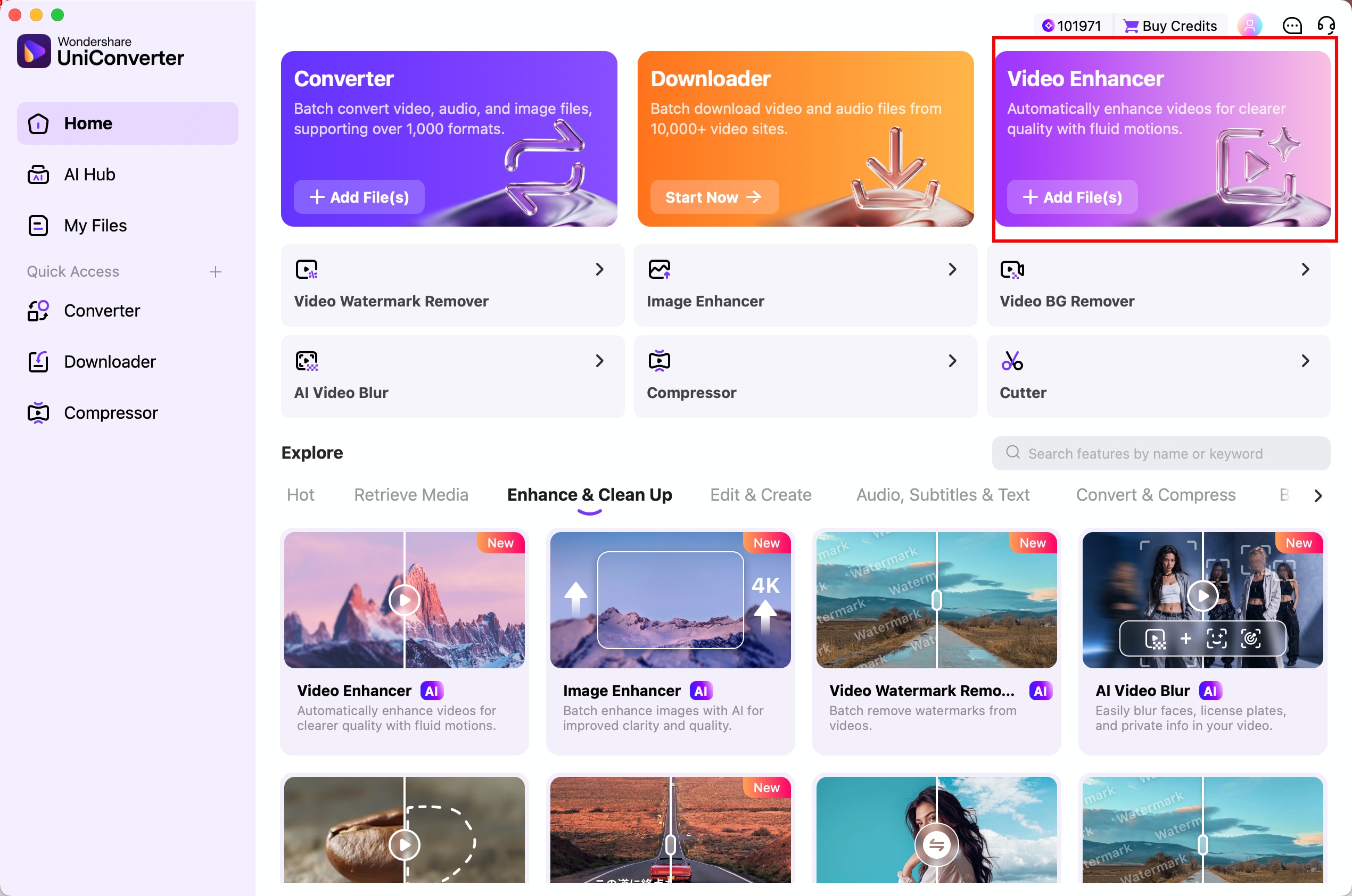
Inicia Wondershare UniConverter 18 en tu Mac y selecciona Mejorador de vídeos en la pantalla de inicio. Se abrirá el espacio de trabajo dedicado a mejorar la calidad de los vídeos con IA.
Paso 2 Selecciona Mejora de retratos e importa un vídeo.
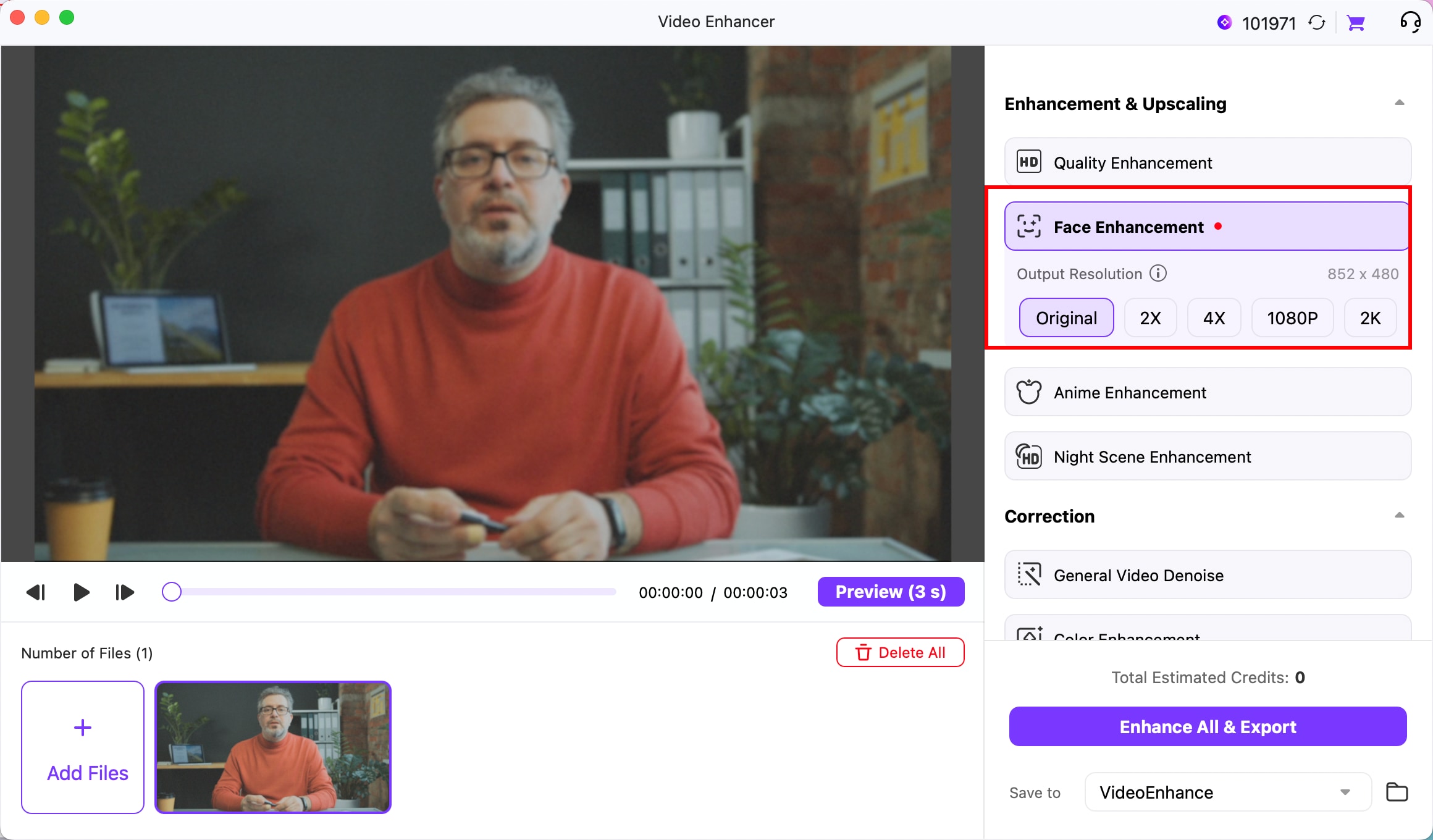
En la interfaz del Mejorador de vídeos, busca Mejora de retratos dentro de la sección Mejora y escalado. Selecciona esta función para mejorar los rostros desenfocados o de baja calidad en tu vídeo. A continuación, haz clic en Añadir archivos para importar un archivo de vídeo compatible desde tu Mac.
Paso 3 Selecciona la resolución de salida y previsualiza la mejora.
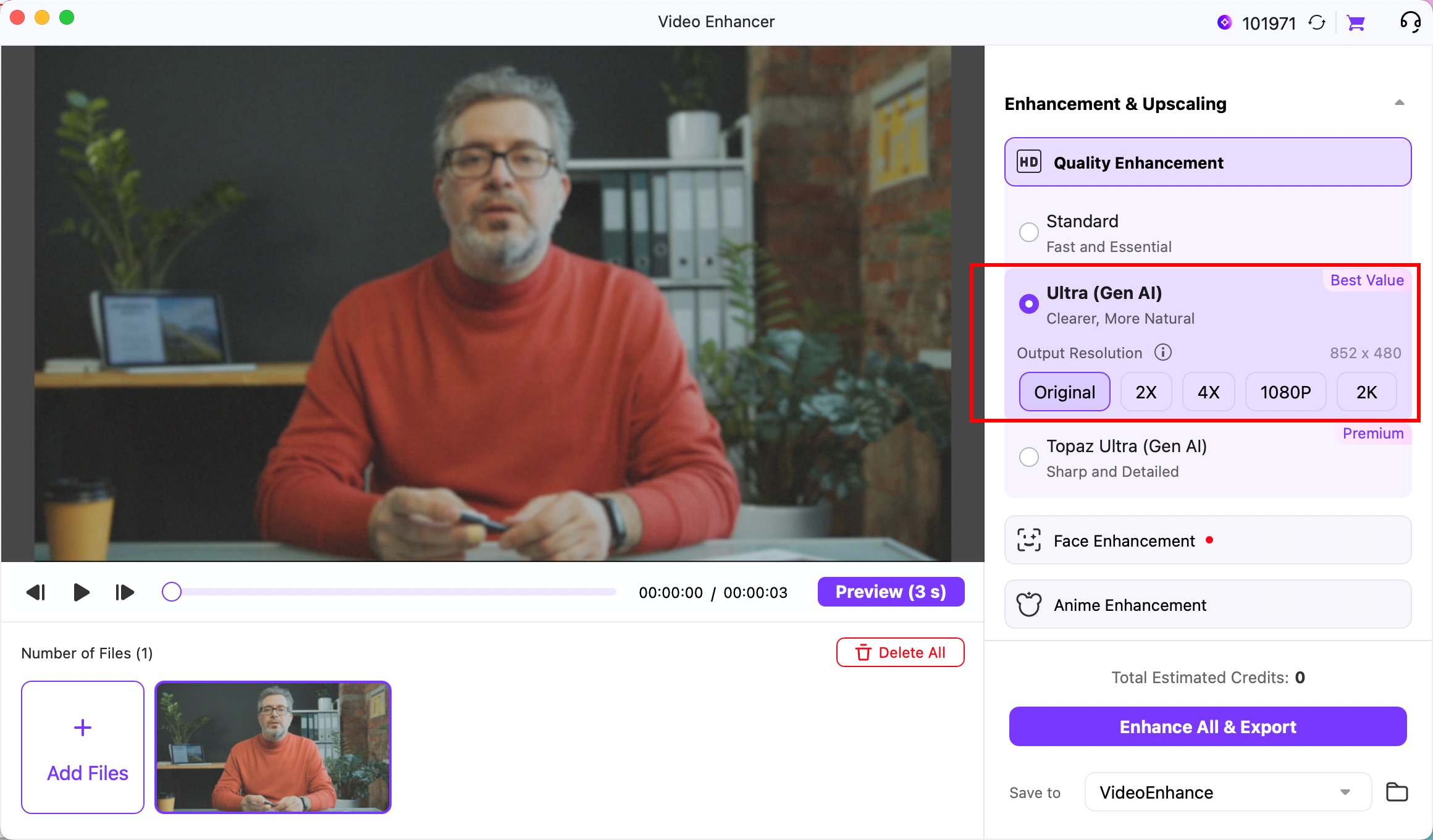
Una vez importado el vídeo, elige la Resolución del resultado en Mejora de retratos. Las opciones disponibles son Original, 2X, 4X, 1080P y 2K. Selecciona la resolución que mejor se adapte a tus necesidades.
La función Mejora de retratos utiliza IA generativa para ayudar a recuperar los detalles faciales y mejorar el aspecto de los rostros desenfocados o parcialmente ocultos. Haz clic en Vista previa (3 s) para generar una vista previa de tres segundos y comprobar el resultado antes de procesar el vídeo completo.
Paso 4 Compara el vídeo original con el mejorado.
Cuando la vista previa esté lista, utiliza las vistas Original y Resultado para comparar la nitidez y los detalles faciales antes y después de aplicar la mejora. Presta atención a zonas como los ojos, el cabello, la piel y los contornos del rostro. Reproduce también la vista previa para comprobar si los detalles faciales se mantienen uniformes entre fotogramas.
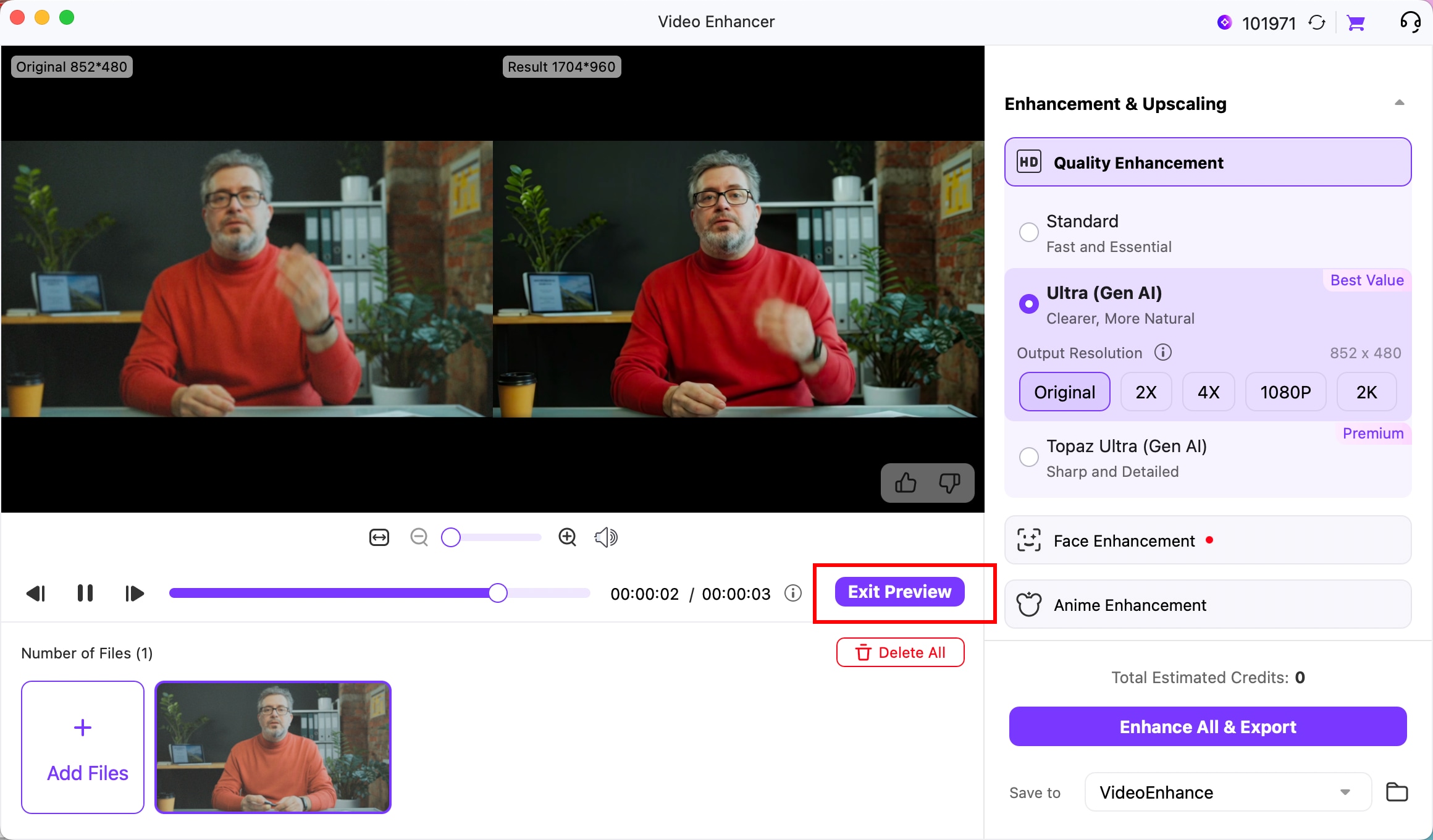
Si el resultado cumple tus expectativas, haz clic en Salir de la vista previa para volver al espacio de trabajo del Mejorador de vídeos.
Nota: Los resultados dependen de la calidad del vídeo original. Un desenfoque intenso, un rostro muy oculto o movimientos rápidos pueden limitar la recuperación de detalles y afectar a la consistencia facial.
Paso 5 Mejora y exporta el vídeo.
Selecciona la carpeta de destino en Guardar en y haz clic en Mejorar todo y exportar para iniciar el procesamiento. UniConverter 18 para Mac creará una tarea de mejora y mostrará una notificación cuando comience el proceso de exportación. Haz clic en OK para cerrar la notificación.
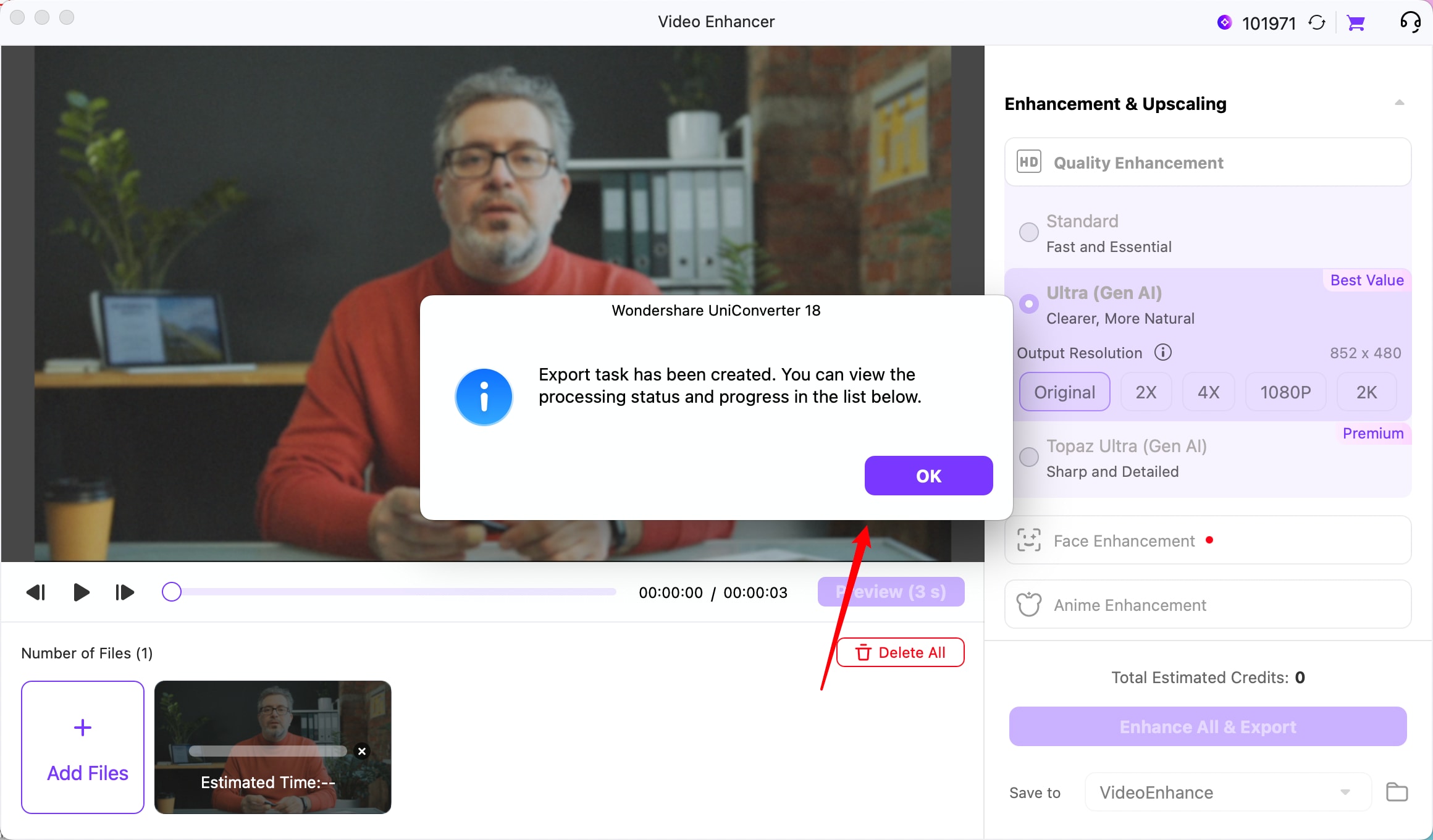
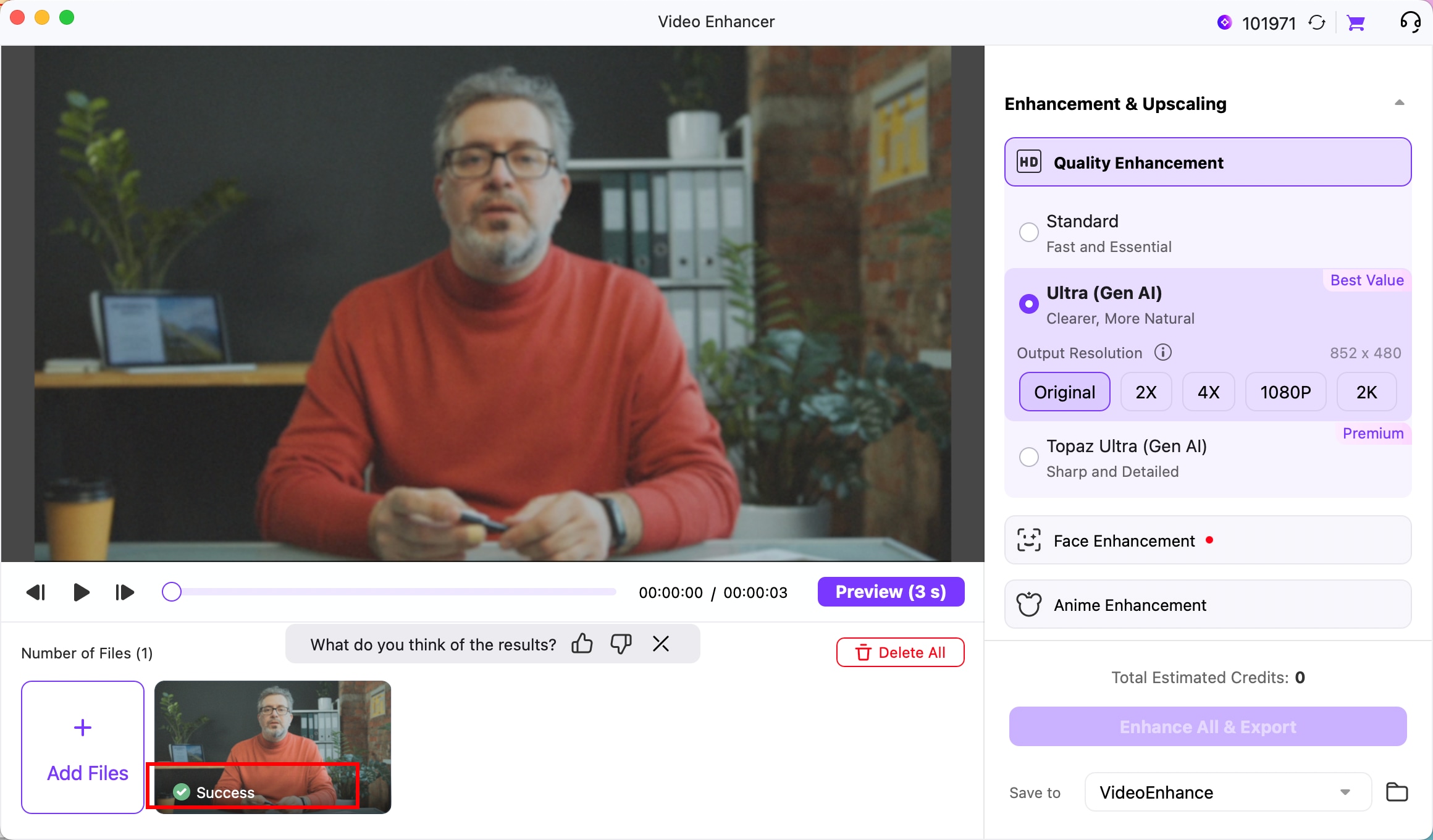
Espera a que UniConverter termine de procesar el vídeo. Cuando la mejora se haya completado correctamente, aparecerá el indicador Éxito en la miniatura del vídeo. Después, podrás abrir la carpeta de destino seleccionada para acceder al archivo mejorado.
Más Informaciones Útiles
Tu caja de herramientas de video completa