UniConverter Guía de Usuario
-
A Comenzar
-
Video Convertidor
- Convertir DVD a Cualquier Formato
- Agregar Archivos Multimedia
- Convertir Video de Videocámara
- Convertir Video para iPhone/iPad/Android
- Convertir Video para Redes Sociales
- Convertir Video desde iOS y Android
- Convertir Video a Cualquier Formato
- Convertir Video a Audio
- Silenciar Videos
- Agregar Audio a Video
- Convertir Videos a Cualquier Formato
- Mejores páginas para ver anime gratis online en 2026: opciones legales, seguras y con subtítulos
- Las 10 mejores alternativas seguras y legales a Jdownloader 2026 [Comparación detallada]
- Cómo Convertir Videos de YouTube y MP4 a Formato AMV - Guía Detallada 2026
-
Audio Convertidor
-
Video Compresor
-
Descargador
- Descargar video
- Descargar lista de reproducción
- Descargar video a MP3
- Consejo de descargar videos
- Top 10 páginas y applicación para ver películas MP4 HD
- ¿Cómo puedo ver películas con subtítulos español online y offline?
- Los 10 Mejores Descargadores de Videos de DeviantArt para Todos los Dispositivos 2026
-
Grabador de Pantalla
-
Fusionador
-
DVD Grabador
-
Reproducir Video
-
Editar Video
-
Caja de Herramienta
- Imagen Convertidor | Wondershare UniConverter
- Creador de GIF | Wondershare UniConverter
- Corregir Metadatos de Video | Wondershare UniConverter
- Grabador de CD | Wondershare UniConverter
- Convertir CD a MP3 | Wondershare UniConverter
- Convertir Video a VR | Wondershare UniConverter
- Transferir video / audio a un dispositivo iOS
- Transferir Video / Audio a un Dispositivo Android
- Editor de subtítulos | Wondershare UniConverter
- Recortadora Inteligente
- Editor de Marca de Agua
- Eliminador de Fondos - Cómo eliminar el fondo de la imagene fácilmente
- Auto Reframe Video | Wondershare UniConverter
- Retrato de AI | Wondershare UniConverter
- Intro & Outro | Wondershare UniConverter
- Cambiador de voz | Wondershare UniConverter para Windows
- Eliminador de Ruido | Wondershare UniConverter para Windows
- Removedor de Voces| Wondershare UniConverter para Windows
- Estabilización de Video | Wondershare UniConverter para Windows
- Eliminar marca de agua | Wondershare UniConverter para Windows
- Detección de escenas | Wondershare UniConverter para Windows
- Resaltado automático | Wondershare UniConverter para Windows
- Creador de miniaturas IA | Wondershare UniConverter para Windows
- Traductor de subtítulos con IA | Wondershare UniConverter para Windows
- Texto a voz | Wondershare UniConverter para Windows
- Generador de guiones con IA | Wondershare UniConverter para Windows
- Mejorador de imagen IA | Wondershare UniConverter para Windows
- Mejorador de videos con IA | Wondershare UniConverter para Windows
- Habilitar la aceleración de NVIDIA | Tutorial de instalación del controlador gráfico de NVIDIA en Windows
Preguntas Frecuentes
Video/Audio Soluciones
Cómo mejorar los rostros en vídeos con IA
Parte 1: Introducción
Los rostros desenfocados, la falta de nitidez o los elementos que ocultan parcialmente la cara pueden dificultar la visualización de los detalles en un vídeo. Wondershare UniConverter 18 incorpora una versión mejorada de la función Mejora de retratos con IA generativa, diseñada para mejorar la nitidez facial y recuperar detalles de aspecto natural. El algoritmo actualizado también mejora la consistencia entre fotogramas, lo que ayuda a reducir el parpadeo y las variaciones en los detalles del rostro. Esta función resulta útil para mejorar vídeos familiares, entrevistas y grabaciones antiguas. A continuación, te explicamos cómo mejorar los rostros en tus vídeos con UniConverter 18 para Windows.
Parte 2: Cómo mejorar los rostros en vídeos con UniConverter 18
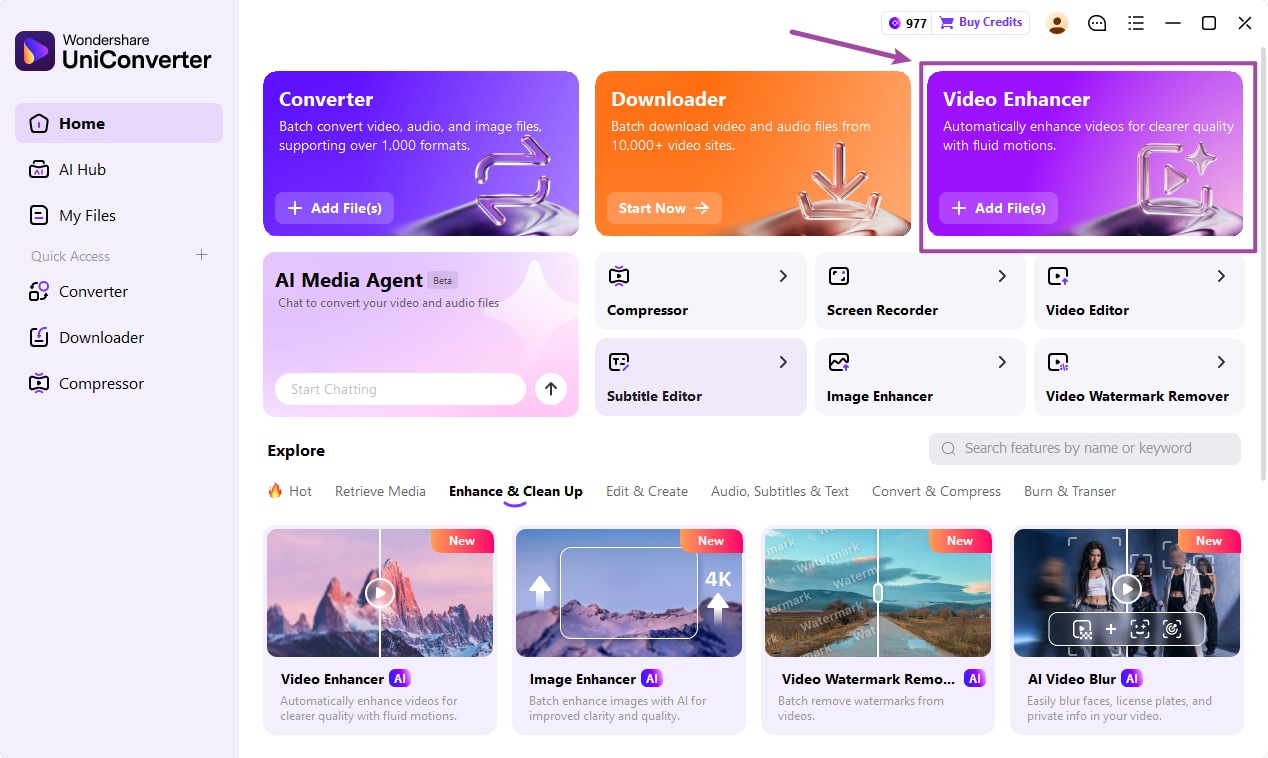
Paso 1 Abre el Mejorador de vídeos.
Inicia Wondershare UniConverter 18 en tu ordenador con Windows y haz clic en Mejorador de vídeos en la pantalla de inicio.
Paso 2 Selecciona Mejora de retratos e importa un vídeo.
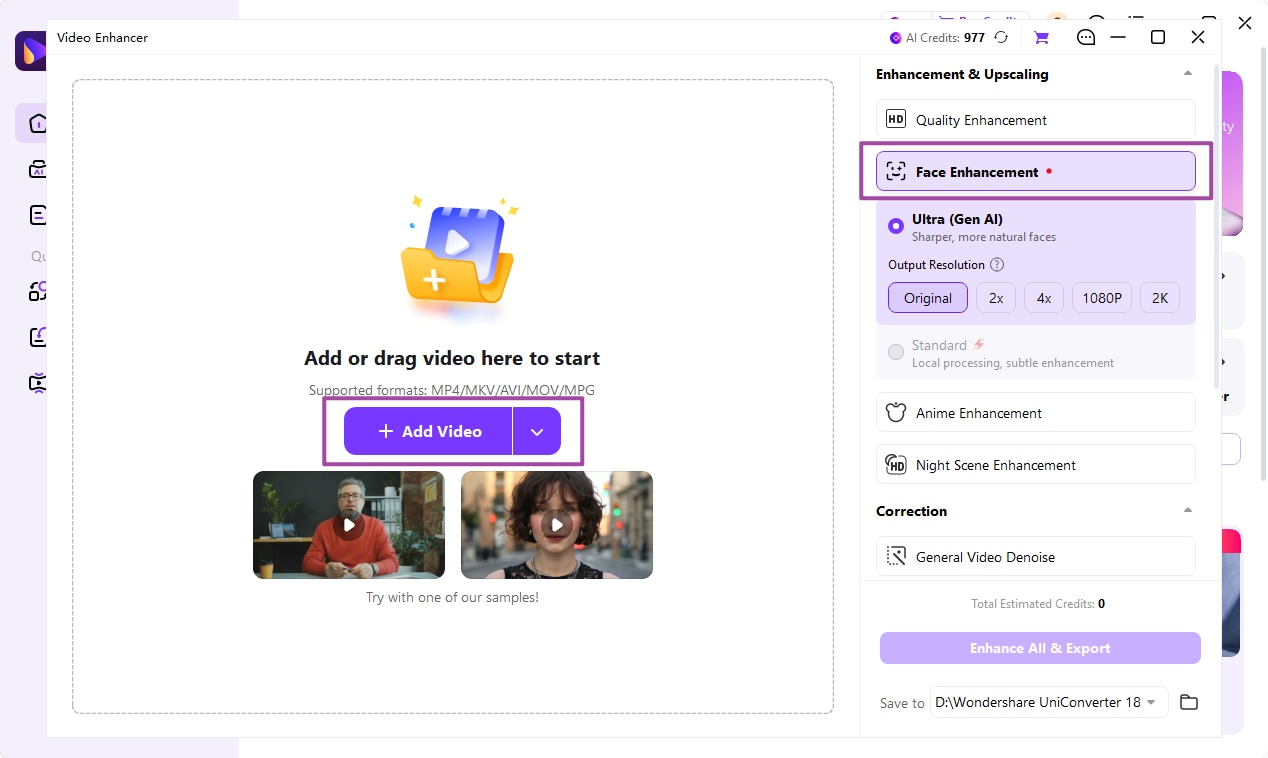
En la ventana del Mejorador de vídeos, selecciona Mejora de retratos dentro de la sección Mejora y escalado. A continuación, elige Ultra (IA generativa) y haz clic en Añadir vídeo para importar el archivo que deseas mejorar. También puedes arrastrar y soltar un archivo de vídeo compatible directamente en el área de trabajo.
Paso 3 Selecciona la resolución de salida y previsualiza el resultado.
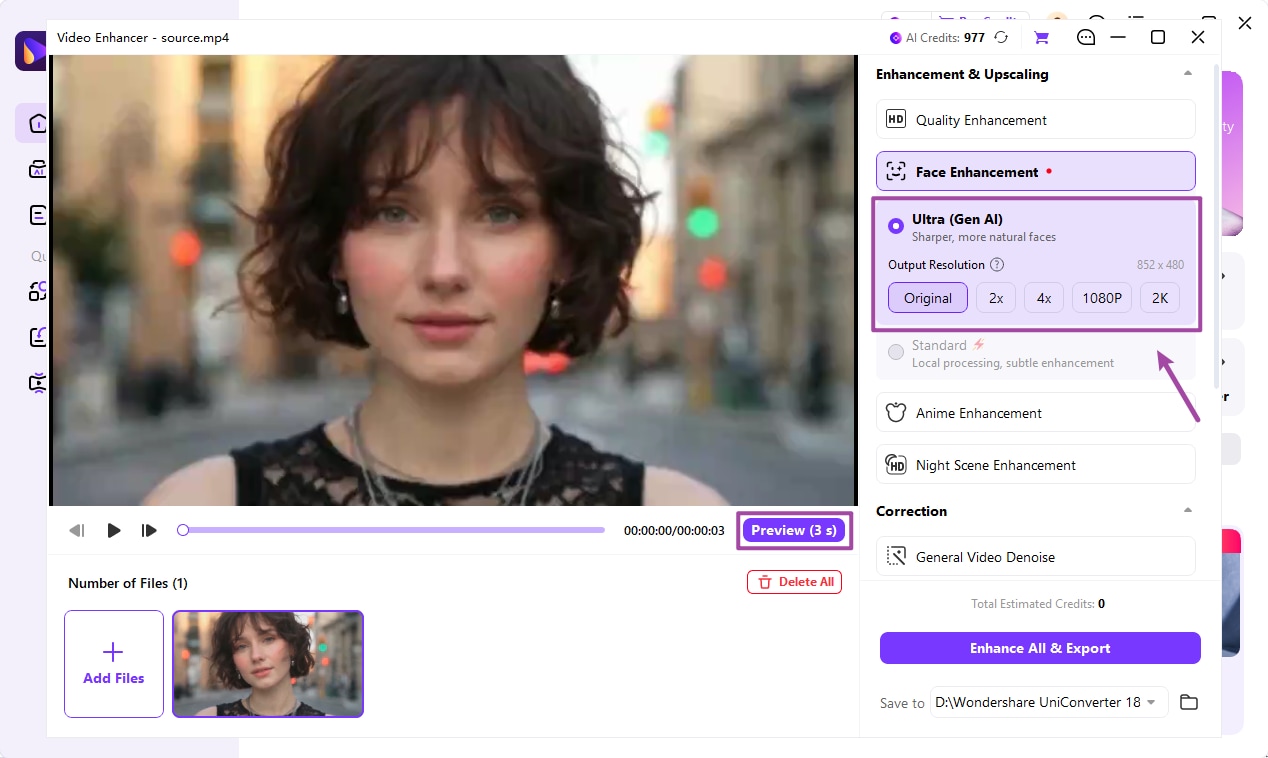
En Ultra (IA generativa), selecciona la Resolución del resultado que prefieras: Original, 2x, 4x, 1080P o 2K. Este modelo de IA generativa está diseñado para mejorar los detalles faciales y optimizar la consistencia entre fotogramas en vídeos con rostros desenfocados o parcialmente ocultos.
Haz clic en Vista previa (3 s) para generar una vista previa de tres segundos y comprobar el resultado antes de exportar el vídeo mejorado.
Paso 4 Compara el vídeo original con el mejorado.
Utiliza las vistas Original y Resultado para comparar la nitidez y los detalles faciales antes y después de aplicar la mejora. Presta atención a zonas como los ojos, el cabello y los contornos del rostro. Reproduce también la vista previa para comprobar la consistencia de los detalles faciales entre fotogramas.
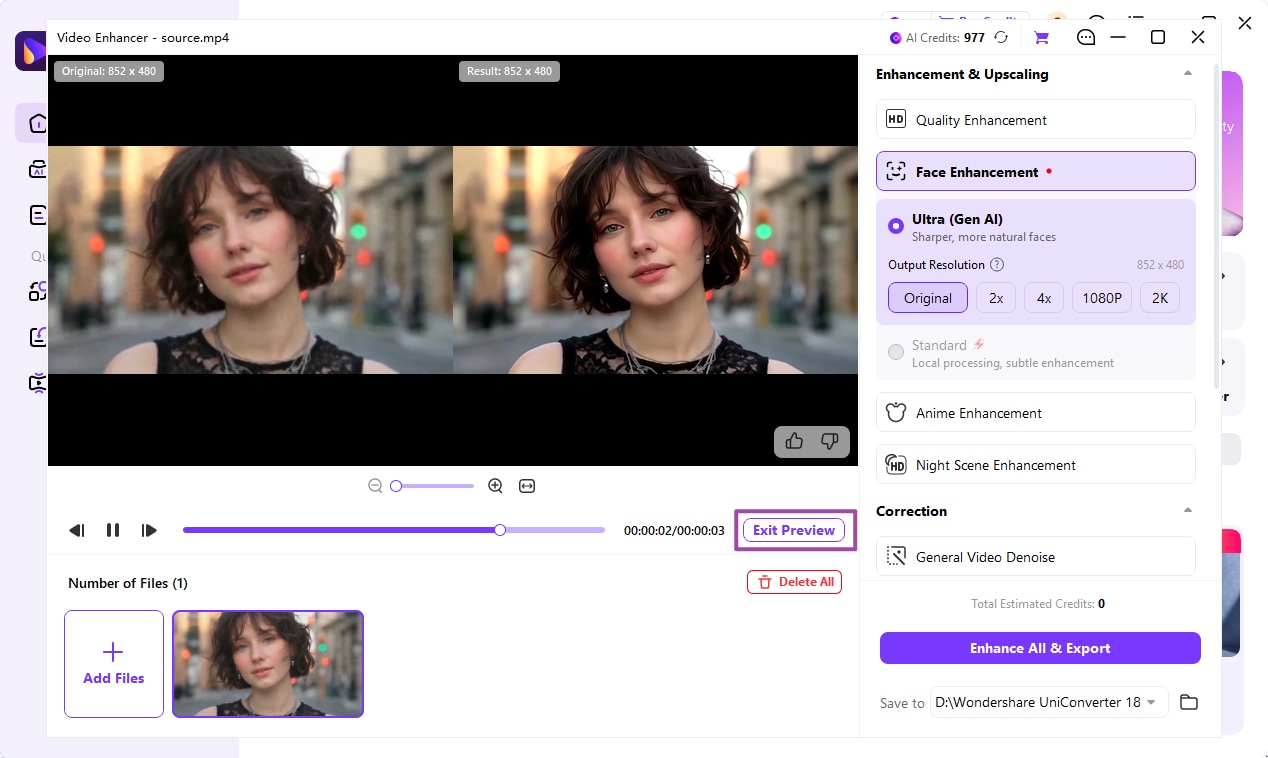
Nota: Los resultados dependen de la calidad del vídeo original. Un desenfoque intenso, un rostro muy oculto o movimientos complejos pueden limitar la recuperación de detalles y afectar a la consistencia facial.
Paso 5 Mejora y exporta el vídeo.
Selecciona la carpeta de destino en Guardar en y haz clic en Mejorar todo y exportar. Cuando aparezca la notificación de la tarea de exportación, pulsa Confirmar para consultar el estado del procesamiento.
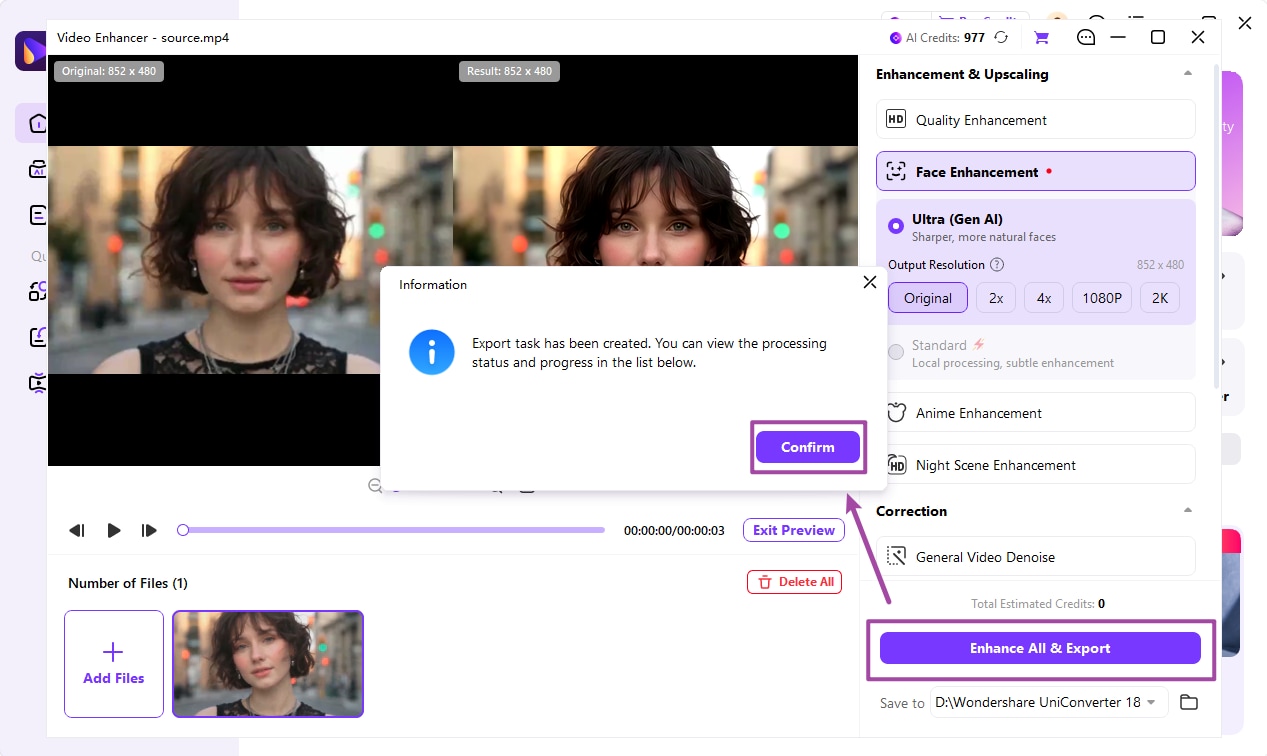
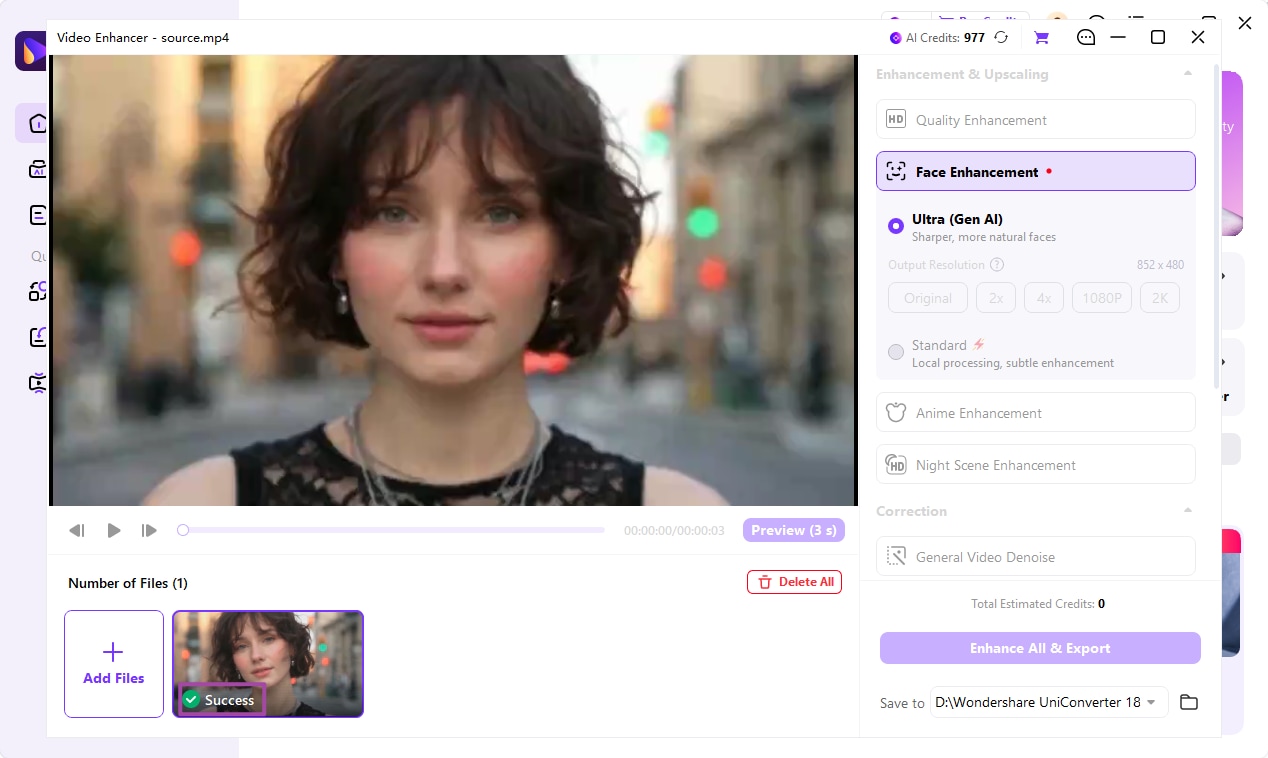
Espera a que finalice el procesamiento. Cuando la mejora se haya completado correctamente, aparecerá la etiqueta Éxito en la miniatura del vídeo.
Más Informaciones Útiles
Tu caja de herramientas de video completa