
¿Quieres reproducir videos de YouTube o archivos MP4 en un reproductor antiguo que solo acepta AMV? El problema no suele ser el video en sí, sino la compatibilidad: muchos reproductores MP3/MP4 portátiles de baja resolución no reconocen MP4 moderno, MOV, MKV o AVI estándar.
En esta guía verás qué es el formato AMV, cuándo conviene usarlo, cómo preparar un video con Wondershare UniConverter y qué herramientas pueden ayudarte a convertir videos de YouTube o MP4 a AMV para dispositivos compatibles.
Respuesta rápida: cómo convertir YouTube o MP4 a AMV
Si tienes un enlace de YouTube, primero guarda o prepara el video en un formato común como MP4. Si ya tienes un archivo MP4, conviértelo a AMV con una herramienta compatible y ajusta la resolución al tamaño que admita tu reproductor. UniConverter es útil para descargar, convertir, comprimir, recortar y preparar el archivo antes de pasarlo a AMV.
- Parte 1. Qué es AMV y cuándo usarlo
- Parte 2. Preparar videos con UniConverter
- Parte 3. Herramientas para convertir YouTube/MP4 a AMV
- Parte 4. Convertir archivos AMV por lotes
- Parte 5. Consejos legales y de seguridad
- Preguntas frecuentes
Parte 1. Qué es el formato AMV y por qué convertir videos a AMV
AMV significa Actions Media Video. Es un formato de video de baja resolución usado principalmente en reproductores MP3/MP4 portátiles antiguos, reproductores S1 y algunos dispositivos multimedia económicos. No debe confundirse con “anime music video”: aquí hablamos del formato técnico AMV.
Su ventaja principal es la compatibilidad con dispositivos de poca memoria y pantallas pequeñas. La desventaja es clara: AMV no está pensado para video HD, 1080p o 4K. Si tu video se ve pequeño, con menos detalle o con menor fluidez, no necesariamente es un error; es una limitación normal del formato.
Consejo: antes de convertir, revisa el manual de tu reproductor. Algunos dispositivos AMV solo aceptan una resolución, una frecuencia de fotogramas o un perfil específico. Si el archivo no se reproduce, prueba con una resolución más baja.
Parte 2. Prepara tus videos con Wondershare UniConverter antes de convertirlos a AMV
Cuando el origen es YouTube, el proceso completo suele tener dos fases: primero preparar el video en un formato estable como MP4 y después convertirlo a AMV con los parámetros que requiera tu dispositivo. Wondershare UniConverter ayuda especialmente en la primera fase: descargar o importar videos, convertir formatos comunes, comprimir, recortar, ajustar resolución y preparar archivos para distintos dispositivos.

| Necesidad | Cómo ayuda UniConverter | Por qué importa para AMV |
|---|---|---|
| Video de YouTube | Guardar o preparar el video en formato común | Necesitas un archivo fuente antes de pasarlo a AMV |
| Archivo pesado | Comprimir y reducir resolución | Los reproductores AMV suelen tener poca memoria |
| Video largo | Recortar solo el fragmento necesario | AMV funciona mejor con clips cortos y ligeros |
| Formato incompatible | Convertir a MP4/AVI u otros formatos comunes | Facilita la conversión posterior a AMV |
Parte 3. Las mejores herramientas para convertir YouTube o MP4 a AMV
No todas las herramientas trabajan igual. Algunas son mejores para preparar el video, otras para convertir directamente a AMV y otras para procesar muchos archivos. La tabla siguiente ayuda a elegir según tu caso.
| Herramienta | Tipo | Mejor para | Limitación |
|---|---|---|---|
| Wondershare UniConverter | Escritorio | Preparar, convertir, comprimir y editar videos | Comprueba si AMV aparece en la lista de salida de tu versión |
| Any Video Converter | Escritorio | Conversión de formatos y edición básica | Algunas funciones pueden requerir versión completa |
| Freemake Video Converter | Windows | Usuarios principiantes que necesitan presets | La versión gratuita puede tener restricciones |
| iFun Video Converter | Windows | Conversiones ligeras y rápidas | Menos funciones avanzadas |
| Prism Video Converter | Windows/Mac | Conversión por lotes y ajustes de salida | Interfaz más técnica para principiantes |
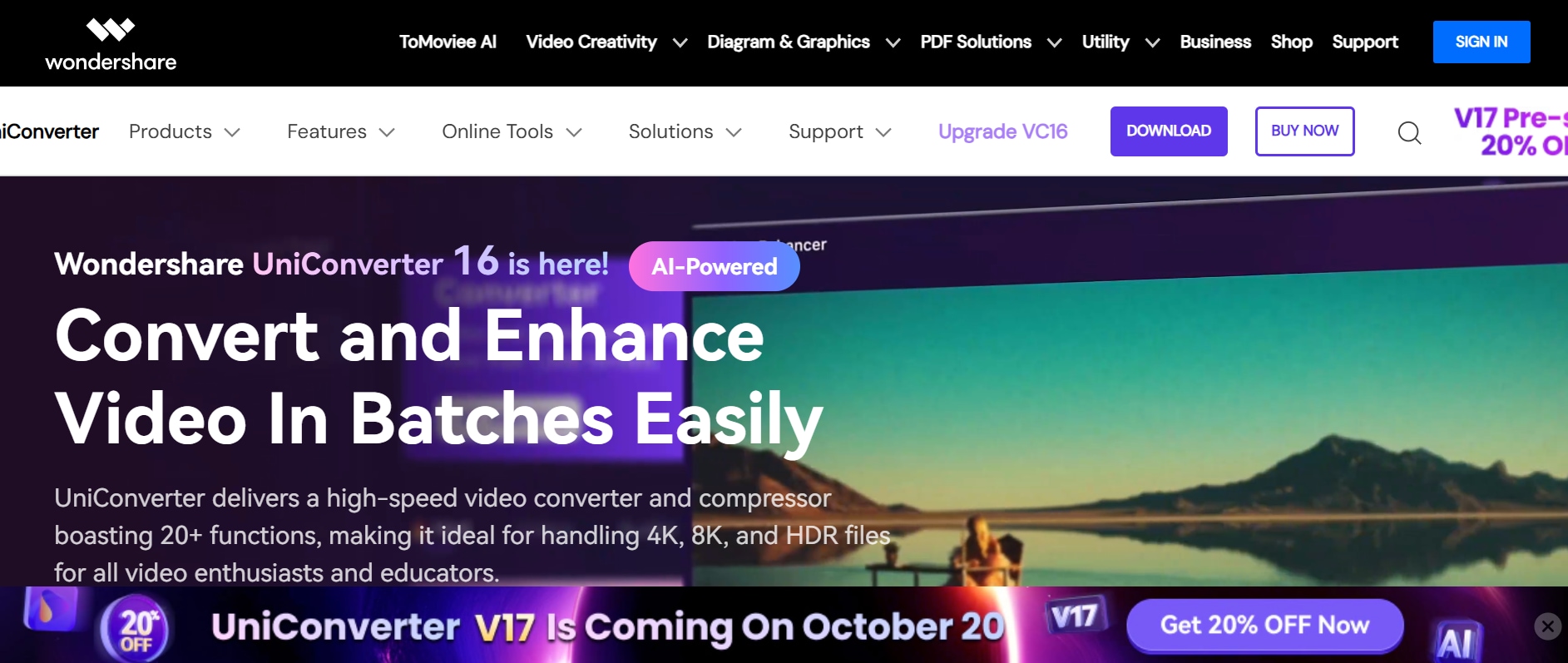
1. Wondershare UniConverter
UniConverter es una herramienta todo en uno para usuarios que necesitan preparar videos antes de pasarlos a un reproductor portátil. Es especialmente útil si partes de un video de YouTube o de un MP4 grande y necesitas recortar, comprimir, reducir resolución o convertir a un formato más compatible.
- Permite convertir, comprimir y editar videos.
- Compatible con muchos formatos de entrada.
- Útil para preparar videos por lotes.
- Requiere instalación.
- Verifica los formatos de salida disponibles en tu versión.
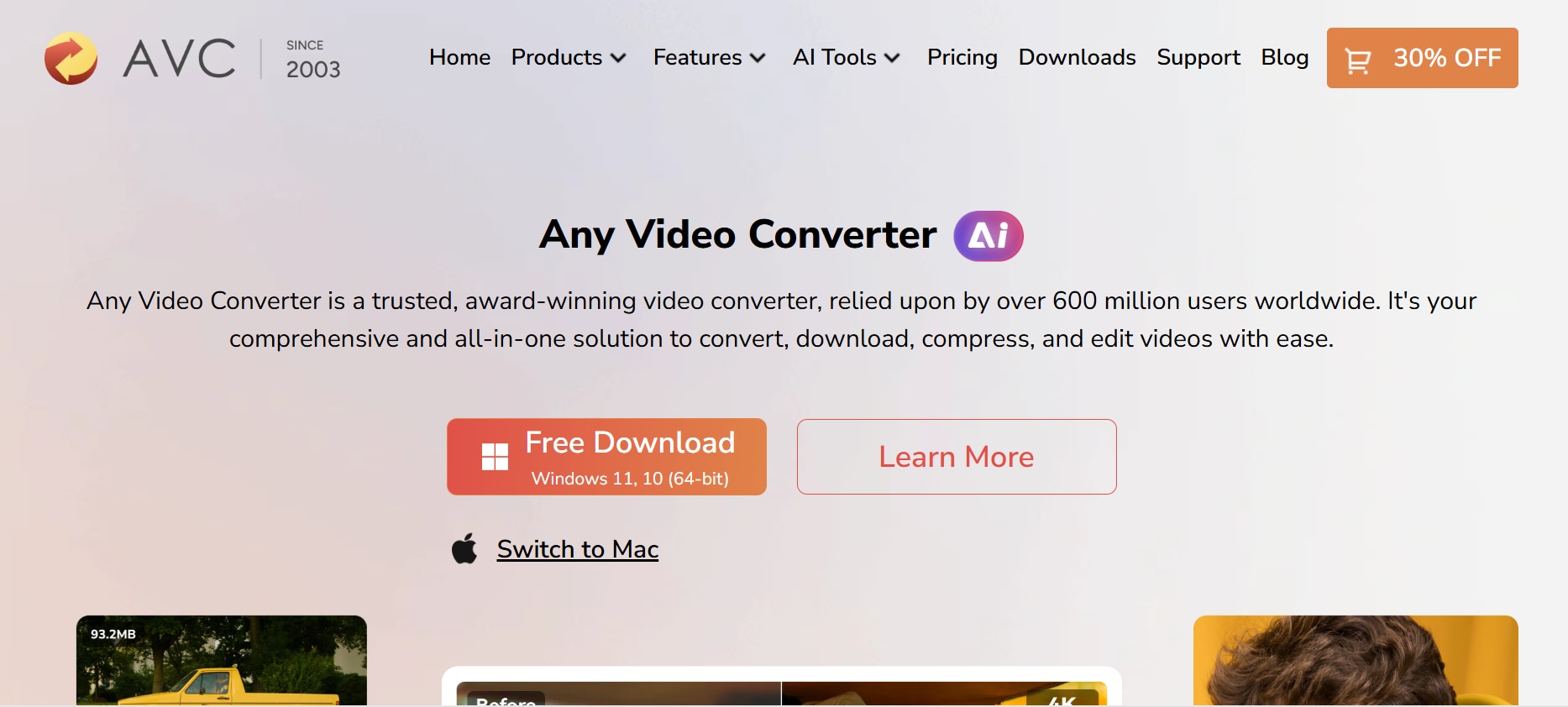
2. Any Video Converter
Any Video Converter es una opción conocida para convertir videos entre formatos comunes y ajustar parámetros como resolución, bitrate o formato de salida. Puede ser útil para preparar videos de YouTube o MP4 para reproductores portátiles.
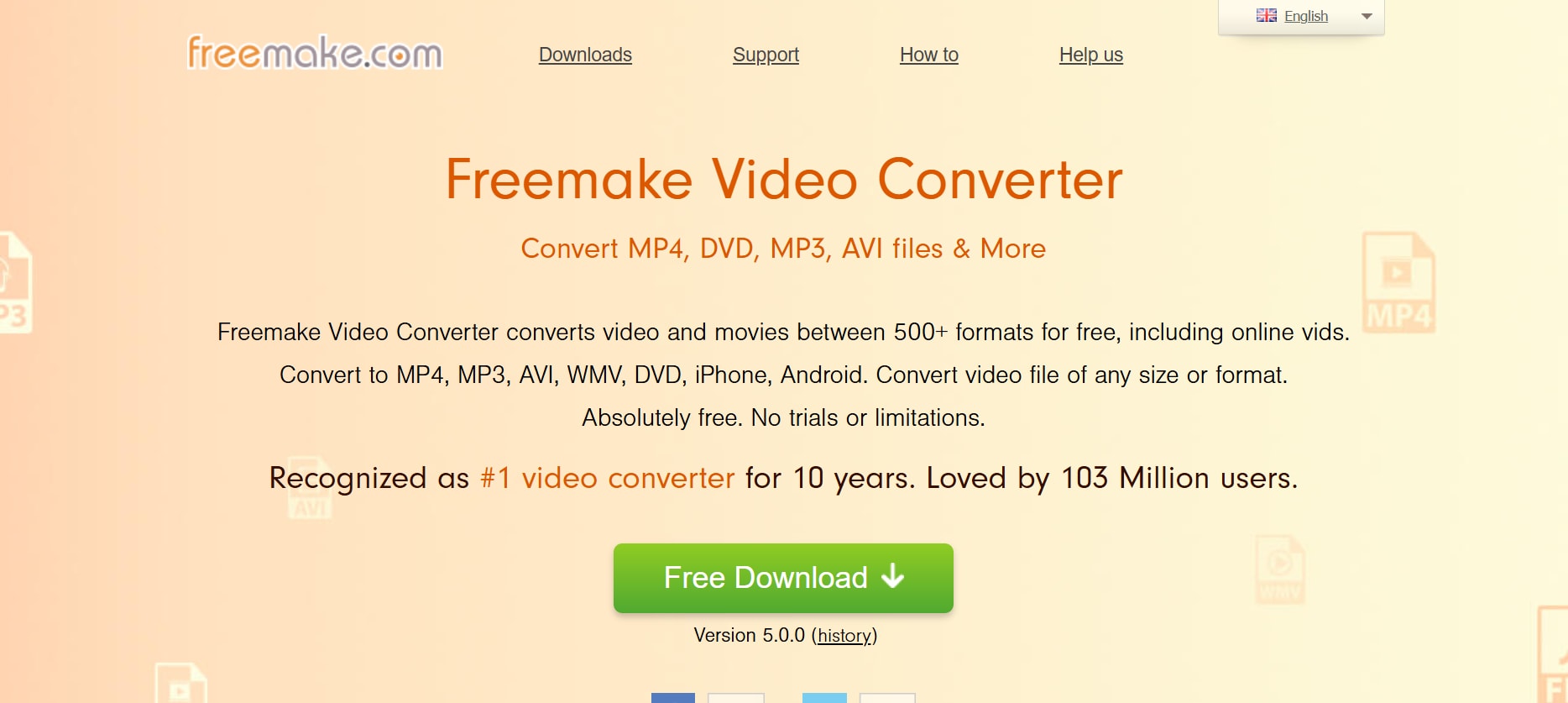
3. Freemake Video Converter
Freemake Video Converter es una herramienta para Windows con una interfaz sencilla. Puede ayudar a usuarios principiantes a convertir videos y usar perfiles de salida, aunque algunas funciones pueden estar limitadas en la versión gratuita.
4. iFun Video Converter
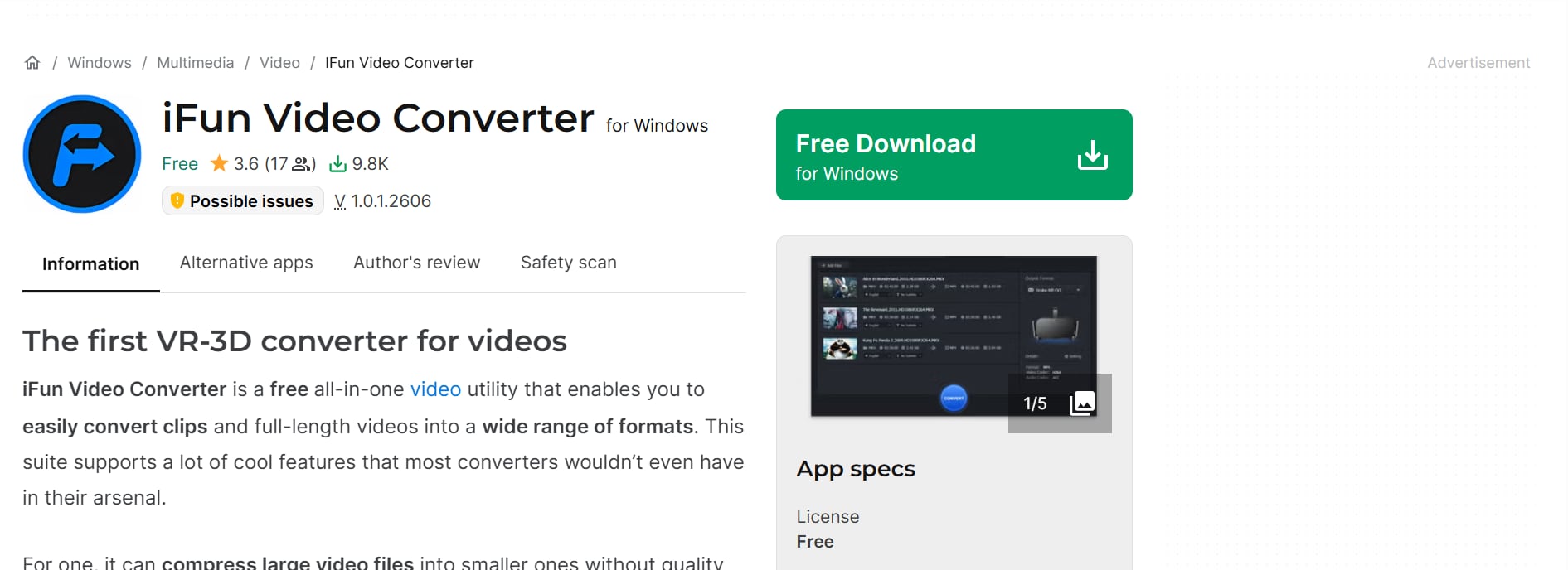
iFun Video Converter es ligero y está pensado para conversiones rápidas en Windows. Puede servir para usuarios que buscan una herramienta simple, aunque no ofrece tantas funciones avanzadas como una suite más completa.
5. Prism Video Converter
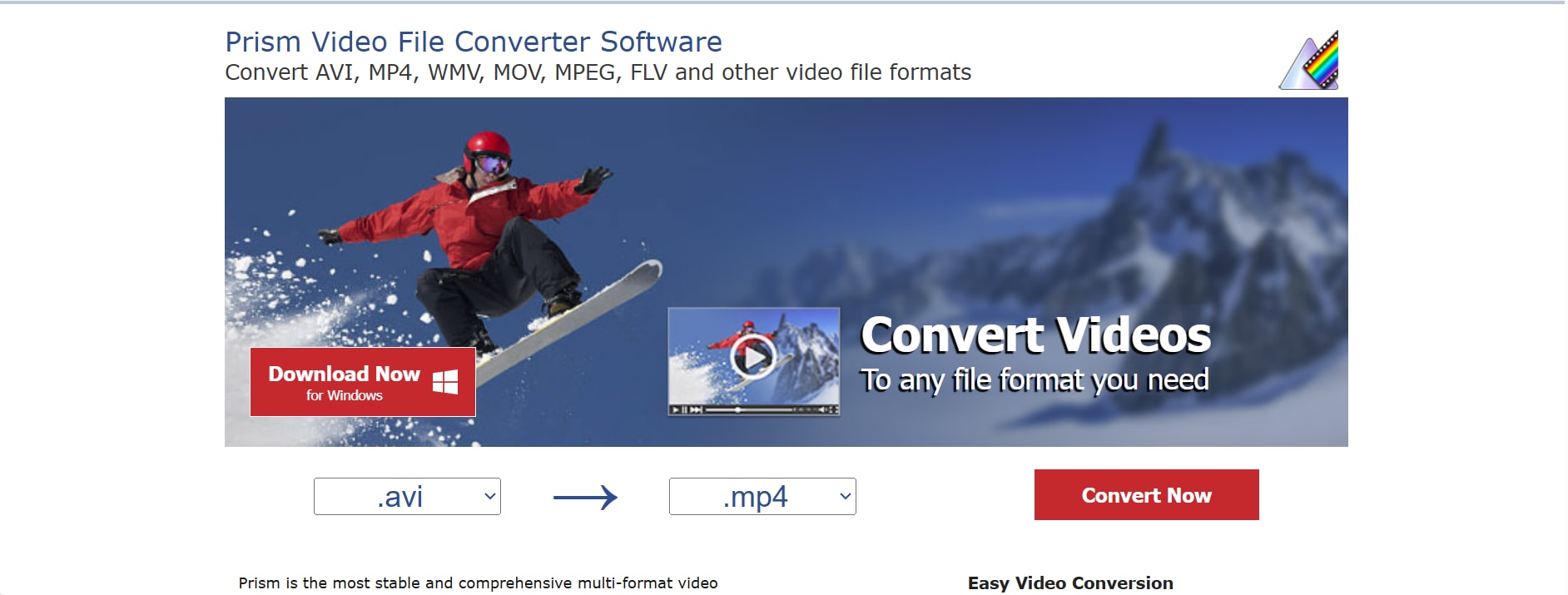
Prism Video Converter permite convertir archivos por lotes y ajustar formatos de salida. Es una opción útil si tienes muchos videos que preparar, aunque la interfaz puede sentirse más técnica para usuarios nuevos.
Parte 4. Cómo convertir archivos para AMV por lotes
Si tienes varios videos, conviene prepararlos en lote para ahorrar tiempo. El objetivo es que todos tengan parámetros similares: resolución baja, tamaño reducido y formato compatible con tu reproductor.
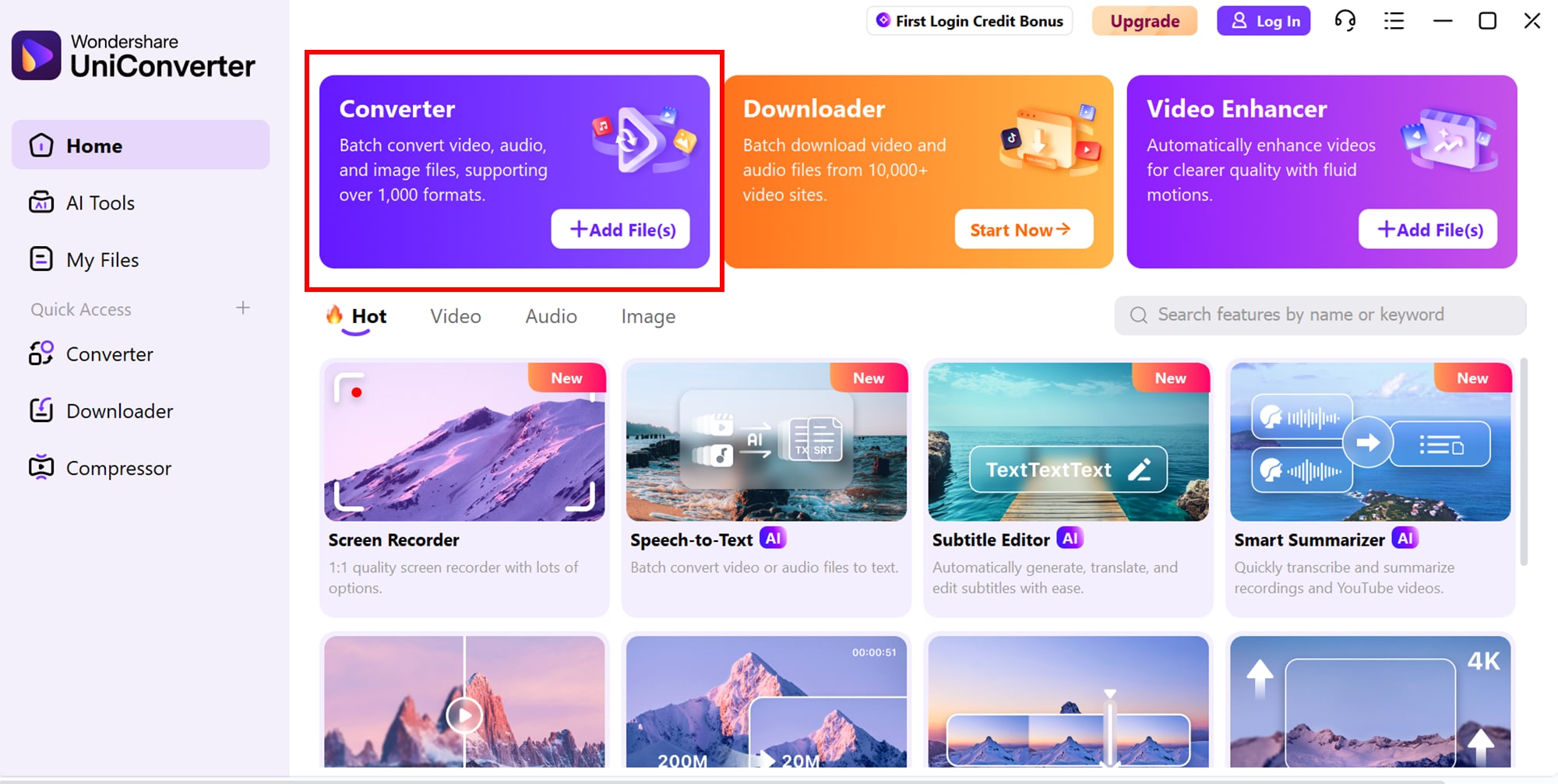
Paso 1. Abre el convertidor
Inicia la herramienta de conversión y entra en el módulo de conversión de video.
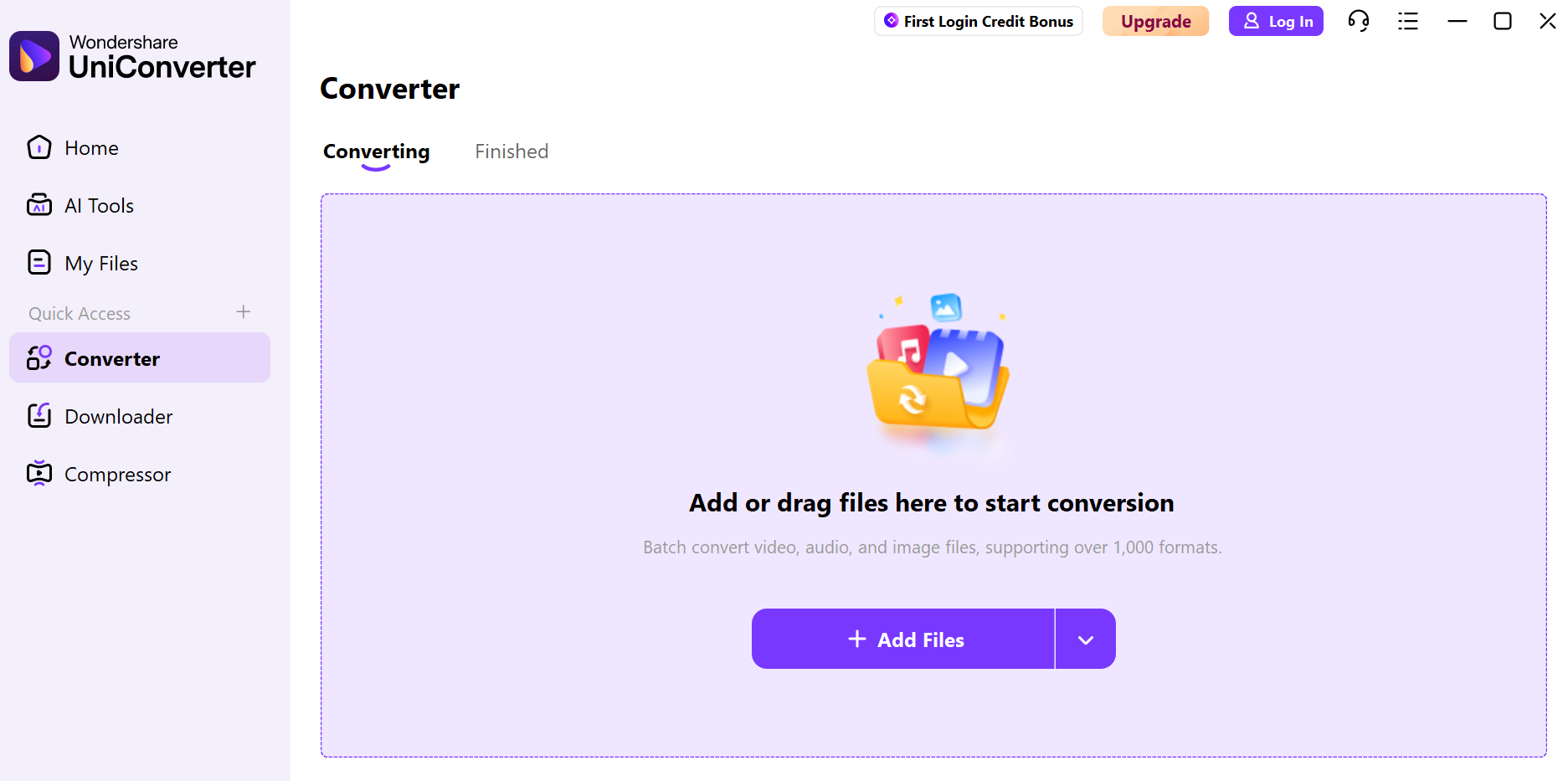
Paso 2. Añade varios archivos
Importa todos los videos que quieres preparar. Si los archivos son largos, considera recortar solo las partes necesarias antes de convertir.
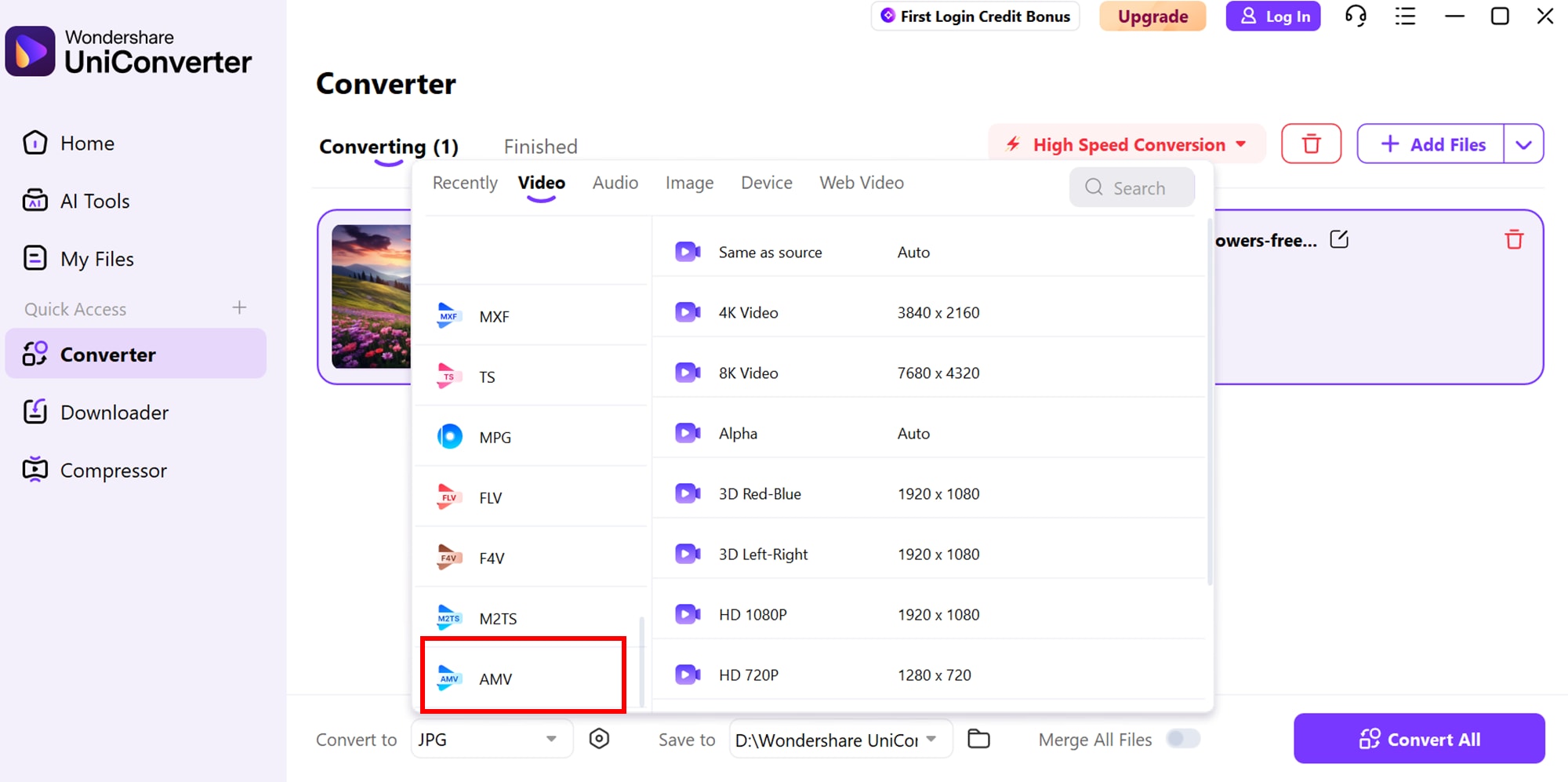
Paso 3. Selecciona AMV o un perfil compatible
Elige AMV si aparece en la lista de formatos. Si tu herramienta no muestra AMV, prepara primero un MP4/AVI de baja resolución y usa un convertidor AMV específico para el último paso.
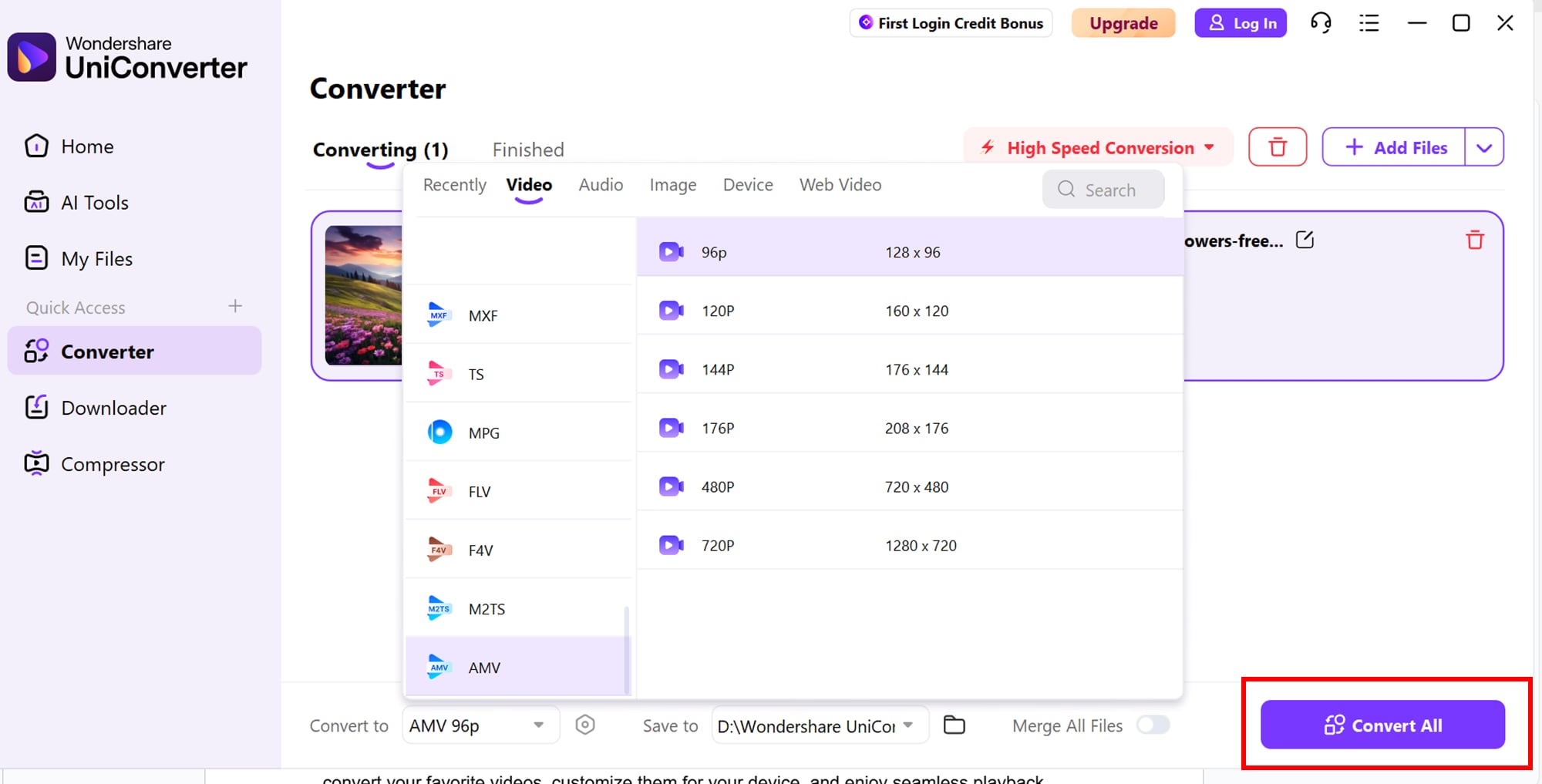
Paso 4. Convierte y prueba en tu reproductor
Convierte los archivos y copia uno al reproductor para probarlo. Si no se reproduce, reduce resolución, bitrate o fps y vuelve a exportar.
Parte 5. Consejos legales y de seguridad
Convertir videos de YouTube o de otras plataformas debe hacerse respetando derechos de autor, términos de servicio y privacidad. Lo recomendable es convertir contenido propio, videos con permiso del autor o archivos que ya tienes derecho a usar.
- No redistribuyas contenido protegido: convertir para uso personal no significa que puedas vender o publicar el video.
- Evita páginas sospechosas: no instales extensiones o ejecutables desconocidos para convertir a AMV.
- Prueba antes de convertir todo: convierte un archivo pequeño primero para verificar compatibilidad con tu reproductor.
- Guarda una copia del original: AMV reduce calidad; conserva el MP4 original por si necesitas volver a exportar.
Conclusión
Convertir YouTube o MP4 a AMV tiene sentido cuando necesitas reproducir videos en dispositivos portátiles antiguos o de baja resolución. La clave no es buscar la máxima calidad, sino encontrar parámetros compatibles: archivo pequeño, resolución baja y formato aceptado por el reproductor.
Para un flujo más ordenado, puedes usar Wondershare UniConverter para preparar, recortar, comprimir y convertir videos antes del paso final a AMV. Después, prueba el archivo en tu dispositivo y ajusta la resolución si es necesario.
Descarga Gratis Descarga Gratis Descarga Segura y Verificada
Preguntas frecuentes
-
¿Qué es un archivo AMV?
AMV es un formato de video de baja resolución diseñado para algunos reproductores MP3/MP4 portátiles antiguos. Se usa cuando esos dispositivos no reconocen MP4 moderno u otros formatos comunes. -
¿Puedo convertir videos de YouTube directamente a AMV?
Depende de la herramienta. En muchos casos es más estable guardar primero el video como MP4, reducirlo o prepararlo, y después convertirlo a AMV con los parámetros correctos. -
¿Por qué mi reproductor no abre el archivo AMV?
Puede deberse a una resolución, bitrate, fps o perfil AMV incompatible. Consulta el manual del dispositivo y prueba con una resolución más baja, como 128x96 o 160x120. -
¿AMV mantiene la calidad original del MP4?
No del todo. AMV está diseñado para pantallas pequeñas y archivos ligeros, por lo que normalmente reduce resolución y detalle. Conviene conservar una copia del MP4 original. -
¿Es legal convertir videos de YouTube a AMV?
Convertir videos propios o con permiso para uso personal suele ser aceptable. Redistribuir contenido con derechos de autor sin autorización puede infringir la ley y las normas de la plataforma.