UniConverter Guía de Usuario
-
Inicio - Mac
-
Video Convertidor - Mac
-
Audio Convertidor - Mac
-
Video Compresor - Mac
-
Descargador - Mac
-
Grabador de Pantalla - Mac
-
Fusionador - Mac
-
Grabador de DVD - Mac
-
Reproducir Video - Mac
-
Editor de Video - Mac
-
Caja de Herramientas - Mac
- Convertidor de Imagen - Mac
- Creador de GIF - Mac
- Reparar Metadatos - Mac
- Extractor de CD - Mac
- Grabador de CD - Mac
- Convertidor de VR - Mac
- Recorte Inteligente - Mac
- Editor de Subtítulos - Mac
- Editor de Marca de Agua - Mac
- Removedor de Fondos - Mac
- Auto Reframe - Mac
- Retrato de AI - Mac
- Intro & Outro - Mac
- Reproductor de Videos - Mac
- Cortador de MP3 | Wondershare UniConverter para Mac
- Removedor de ruido | Wondershare UniConverter para Mac
- Removedor de voces | Wondershare UniConverter para Mac
- Estabilización de video | Wondershare UniConverter para Mac
Preguntas Frecuentes
Video/Audio Soluciones
AI Video Blur para Mac: desenfoque de rostros y objetos
Parte 1: Introducción
AI Video Blur utiliza inteligencia artificial para detectar y difuminar automáticamente rostros, así como para seguir objetos específicos en un vídeo. Esta función te ayuda a proteger la privacidad y ocultar información sensible antes de compartir o publicar tus vídeos.
AI Video Blur de Wondershare UniConverter ofrece dos modos: Rostro y Seguimiento. En el modo Rostro, la IA detecta automáticamente los rostros que aparecen en el vídeo y te permite seleccionar cuáles deseas difuminar. En el modo Seguimiento, puedes delimitar un área alrededor del objeto que quieras ocultar para que la IA siga su movimiento a lo largo del vídeo.
Puedes personalizar el efecto ajustando su intensidad y eligiendo entre Mosaico o Desenfoque. También puedes utilizar la opción Invertir para mantener nítido el elemento seleccionado mientras se difumina el fondo que lo rodea.
Parte 2: Cómo utilizar AI Video Blur en Mac
Paso 1: Importa un vídeo
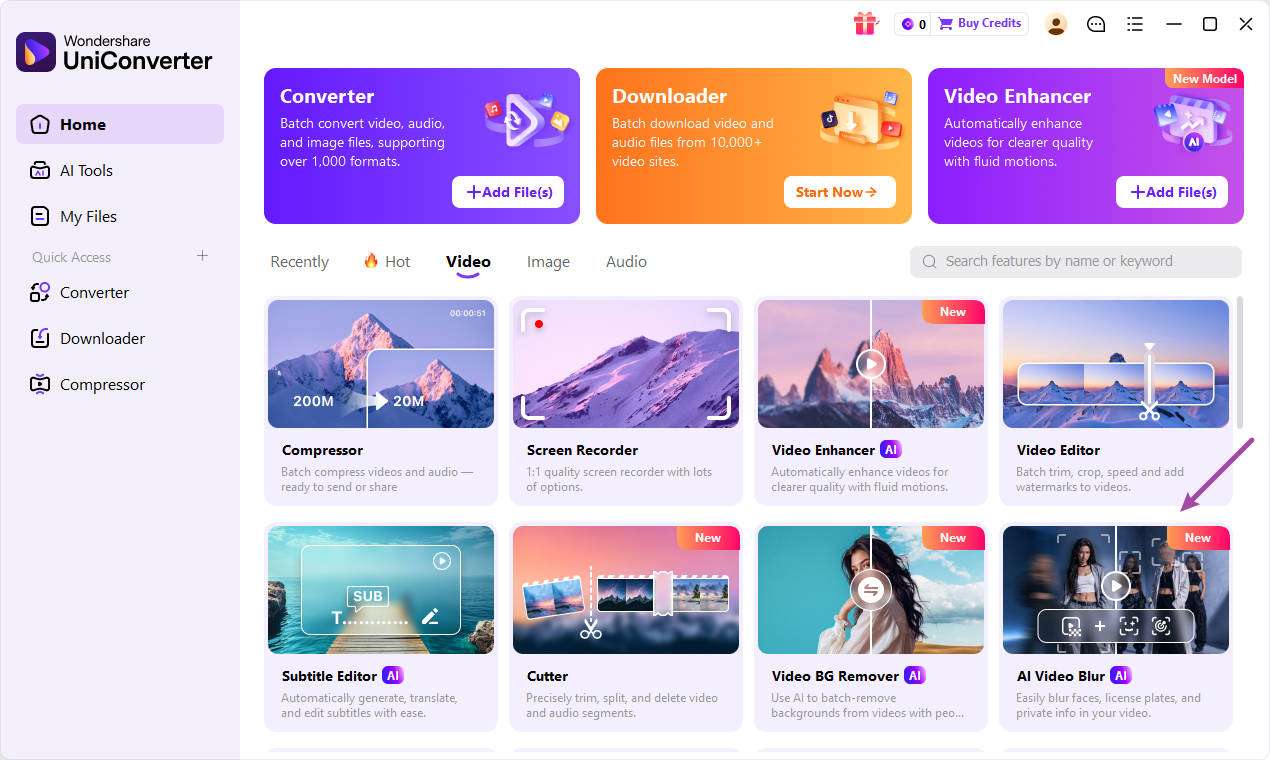
Abre Wondershare UniConverter en tu Mac y selecciona AI Video Blur en la Caja de herramientas. A continuación, importa desde tu equipo el vídeo que quieras procesar.
Paso 2: Selecciona un modo de desenfoque
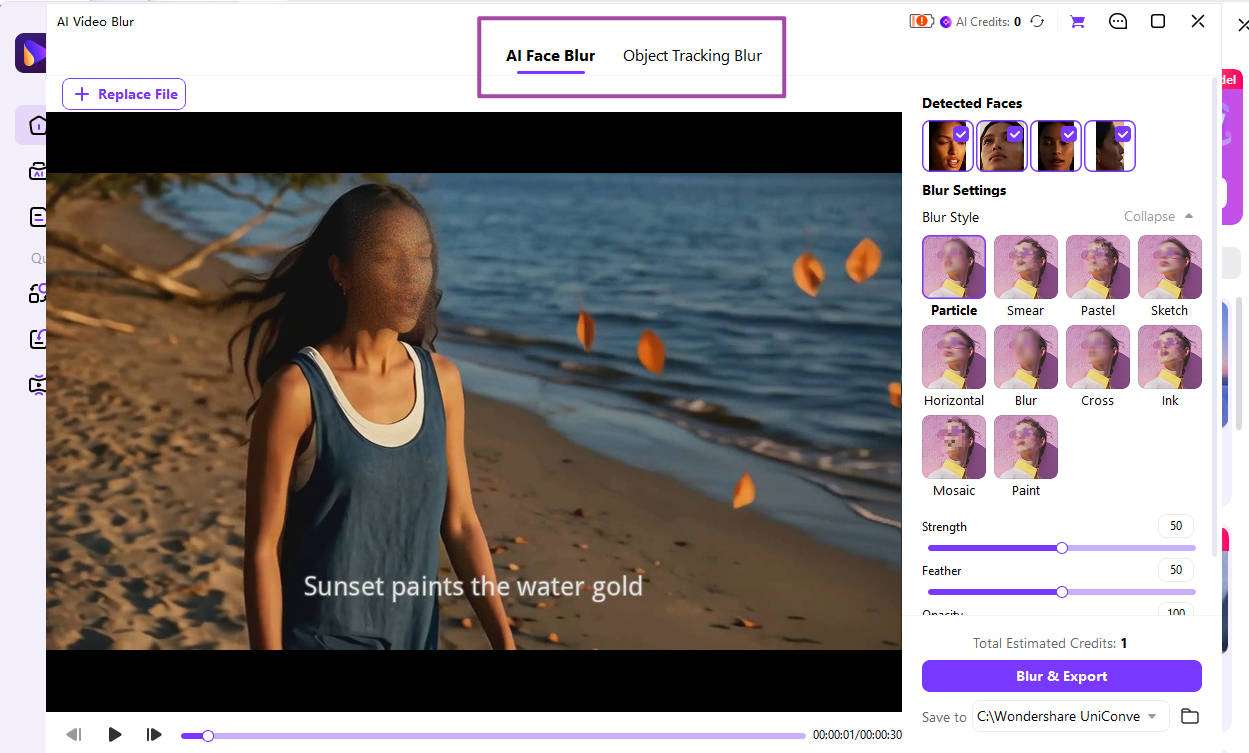
Elige el modo más adecuado según el elemento que quieras difuminar en el vídeo.
Modo Rostro: La IA analiza automáticamente el vídeo para detectar los rostros. Una vez finalizado el análisis, los rostros detectados aparecen en la parte superior de la interfaz. Selecciona aquellos que quieras difuminar.
Modo Seguimiento: Haz clic en Dibujar área de seguimiento y dibuja un recuadro alrededor del objeto que quieras seguir y difuminar en el vídeo.
Paso 3: Ajusta el efecto y previsualiza el resultado
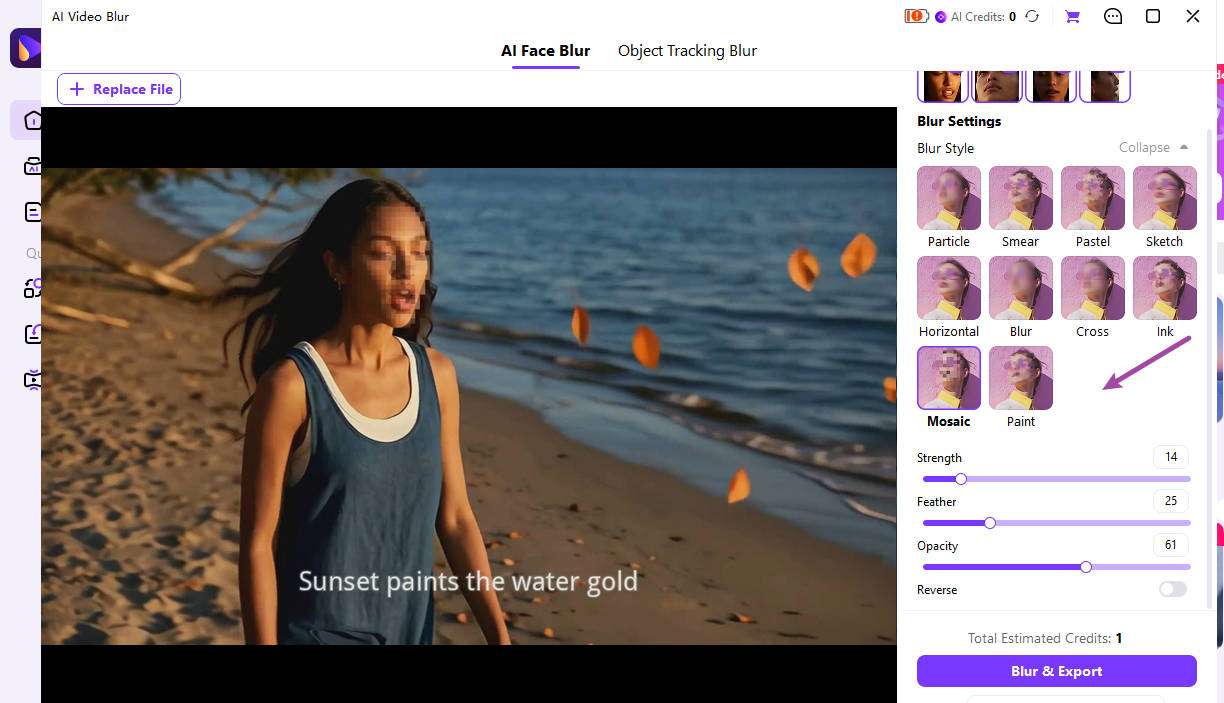
En el Modo Rostro, una vez completada la detección, selecciona los rostros que quieras difuminar. Puedes ajustar la intensidad del efecto y elegir entre Mosaico o Desenfoque. También puedes hacer clic en Invertir para mantener nítidos los rostros seleccionados mientras se difumina el fondo.
En el Modo Seguimiento, después de delimitar el área, haz clic en Previsualizar y espera a que finalice el análisis del seguimiento. A continuación, podrás comprobar el resultado en la vista previa y ajustar la intensidad o el tipo de desenfoque según tus necesidades. También puedes hacer clic en Invertir para mantener nítido el objeto seleccionado mientras se difumina el fondo.
Paso 4: Previsualiza y exporta el vídeo
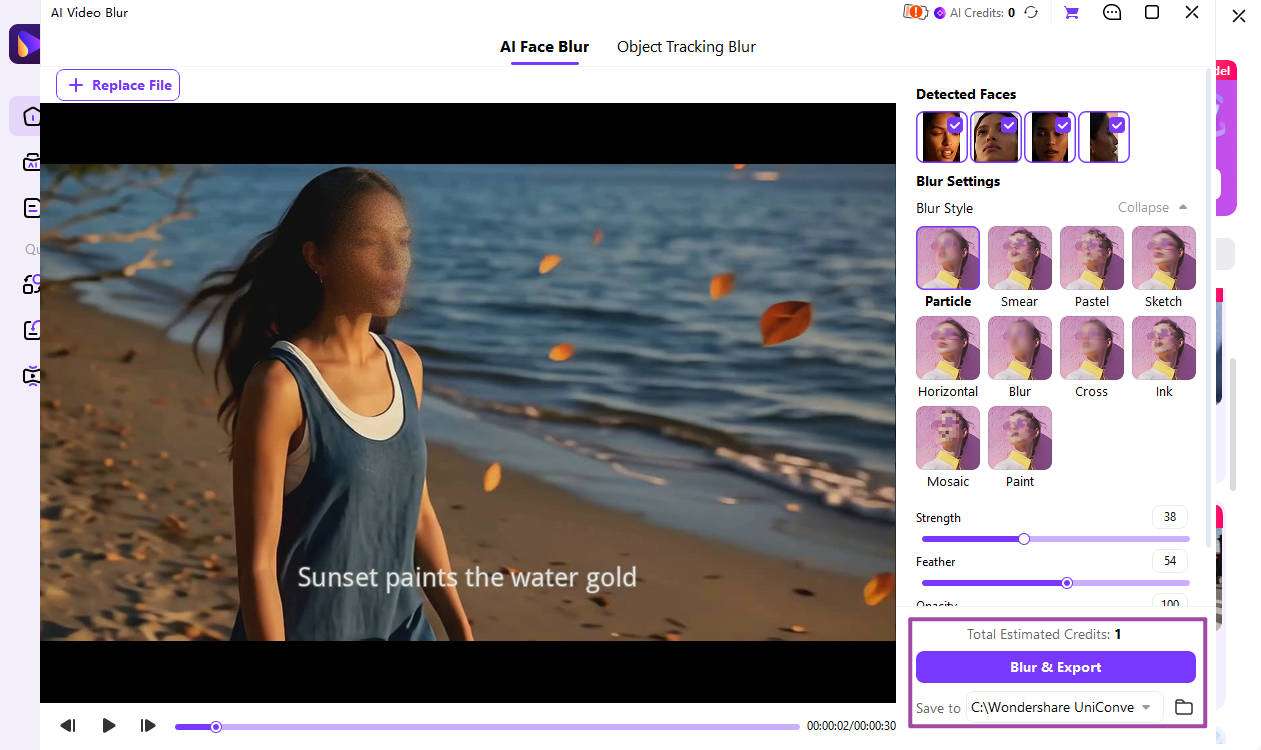
Una vez configurado el efecto de desenfoque, puedes exportar el vídeo procesado. Las opciones de exportación dependen del modo seleccionado.
Modo Rostro:
- Exportación directa: Si haces clic en Difuminar todos los rostros y exportar mientras continúa la detección de rostros, UniConverter aplicará automáticamente el desenfoque a todos los rostros detectados y exportará el vídeo.
- Exportación personalizada: Cuando finalice la detección de rostros, el botón cambiará a Difuminar y exportar. Haz clic en él para exportar el vídeo con los rostros seleccionados y los ajustes de desenfoque que hayas configurado.
Modo Seguimiento:
- Exportación directa: Después de dibujar el área de seguimiento, haz clic en Difuminar y exportar para procesar y exportar el vídeo directamente.
- Previsualizar y exportar: Haz clic en Previsualizar y espera a que finalice el análisis. Revisa el resultado del seguimiento y ajusta el efecto de desenfoque si es necesario. Después, haz clic en Difuminar y exportar para exportar el vídeo con los ajustes actuales.
Más Informaciones Útiles
Tu caja de herramientas de video completa