UniConverter Guía de Usuario
-
A Comenzar
-
Video Convertidor
- Convertir DVD a Cualquier Formato
- Agregar Archivos Multimedia
- Convertir Video de Videocámara
- Convertir Video para iPhone/iPad/Android
- Convertir Video para Redes Sociales
- Convertir Video desde iOS y Android
- Convertir Video a Cualquier Formato
- Convertir Video a Audio
- Silenciar Videos
- Agregar Audio a Video
- Convertir Videos a Cualquier Formato
- Mejores páginas para ver anime gratis online en 2026: opciones legales, seguras y con subtítulos
- Las 10 mejores alternativas seguras y legales a Jdownloader 2026 [Comparación detallada]
- Cómo Convertir Videos de YouTube y MP4 a Formato AMV - Guía Detallada 2026
-
Audio Convertidor
-
Video Compresor
-
Descargador
- Descargar video
- Descargar lista de reproducción
- Descargar video a MP3
- Consejo de descargar videos
- Top 10 páginas y applicación para ver películas MP4 HD
- ¿Cómo puedo ver películas con subtítulos español online y offline?
- Los 10 Mejores Descargadores de Videos de DeviantArt para Todos los Dispositivos 2026
-
Grabador de Pantalla
-
Fusionador
-
DVD Grabador
-
Reproducir Video
-
Editar Video
-
Caja de Herramienta
- Imagen Convertidor | Wondershare UniConverter
- Creador de GIF | Wondershare UniConverter
- Corregir Metadatos de Video | Wondershare UniConverter
- Grabador de CD | Wondershare UniConverter
- Convertir CD a MP3 | Wondershare UniConverter
- Convertir Video a VR | Wondershare UniConverter
- Transferir video / audio a un dispositivo iOS
- Transferir Video / Audio a un Dispositivo Android
- Editor de subtítulos | Wondershare UniConverter
- Recortadora Inteligente
- Editor de Marca de Agua
- Eliminador de Fondos - Cómo eliminar el fondo de la imagene fácilmente
- Auto Reframe Video | Wondershare UniConverter
- Retrato de AI | Wondershare UniConverter
- Intro & Outro | Wondershare UniConverter
- Cambiador de voz | Wondershare UniConverter para Windows
- Eliminador de Ruido | Wondershare UniConverter para Windows
- Removedor de Voces| Wondershare UniConverter para Windows
- Estabilización de Video | Wondershare UniConverter para Windows
- Eliminar marca de agua | Wondershare UniConverter para Windows
- Detección de escenas | Wondershare UniConverter para Windows
- Resaltado automático | Wondershare UniConverter para Windows
- Creador de miniaturas IA | Wondershare UniConverter para Windows
- Traductor de subtítulos con IA | Wondershare UniConverter para Windows
- Texto a voz | Wondershare UniConverter para Windows
- Generador de guiones con IA | Wondershare UniConverter para Windows
- Mejorador de imagen IA | Wondershare UniConverter para Windows
- Mejorador de videos con IA | Wondershare UniConverter para Windows
- Habilitar la aceleración de NVIDIA | Tutorial de instalación del controlador gráfico de NVIDIA en Windows
Preguntas Frecuentes
Video/Audio Soluciones
Desenfoque de vídeo con IA
Parte 1: Introducción
El Desenfoque de vídeo con IA utiliza inteligencia artificial para detectar automáticamente rostros y seguir objetos específicos en un vídeo. Esta función te ayuda a proteger la privacidad y ocultar información sensible antes de compartir o publicar tus vídeos.
El Desenfoque de vídeo con IA de Wondershare UniConverter ofrece dos modos: Rostro y Seguimiento. En el modo Rostro, la IA detecta automáticamente los rostros presentes en el vídeo y te permite seleccionar cuáles deseas desenfocar. En el modo Seguimiento, puedes delimitar un área alrededor del objeto que quieras ocultar para que la IA siga su movimiento a lo largo del vídeo.
También puedes personalizar el efecto ajustando la intensidad del desenfoque y eligiendo entre Mosaico o Desenfoque. Además, la opción Invertir permite mantener nítido el elemento seleccionado mientras se desenfoca el fondo que lo rodea.
Parte 2: Guía paso a paso
Paso 1: Importa un vídeo
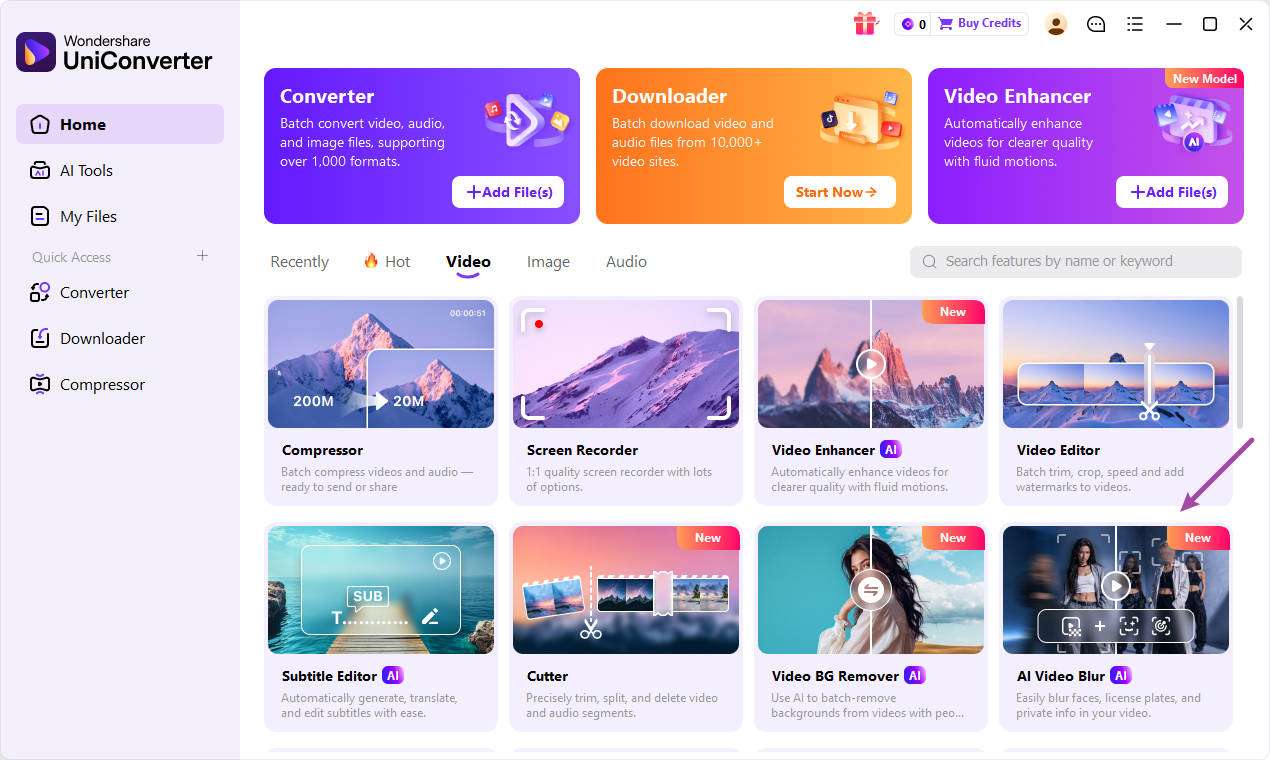
Abre Wondershare UniConverter y selecciona Desenfoque de video con IA en la Caja de herramientas. A continuación, importa el vídeo que quieras procesar desde tu equipo.
Paso 2: Selecciona un modo de desenfoque
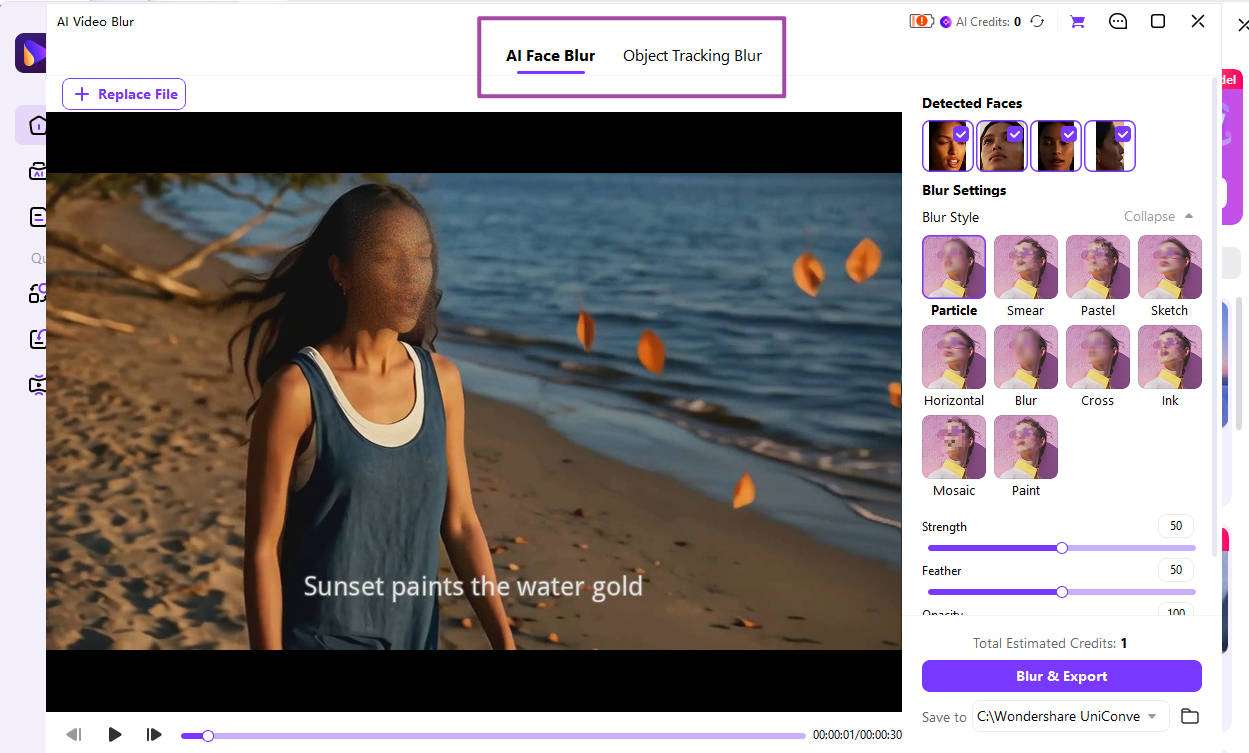
Elige el modo de desenfoque según el elemento que quieras ocultar en el vídeo.
Modo Rostro: La IA analiza automáticamente el vídeo para detectar los rostros. Una vez finalizado el análisis, los rostros detectados aparecen en la parte superior de la interfaz. Selecciona aquellos que quieras desenfocar.
Modo Seguimiento: Haz clic en Dibujar área de seguimiento y dibuja un recuadro alrededor del objeto que quieras seguir y desenfocar en el vídeo.
Paso 3: Ajusta el desenfoque y previsualiza el resultado
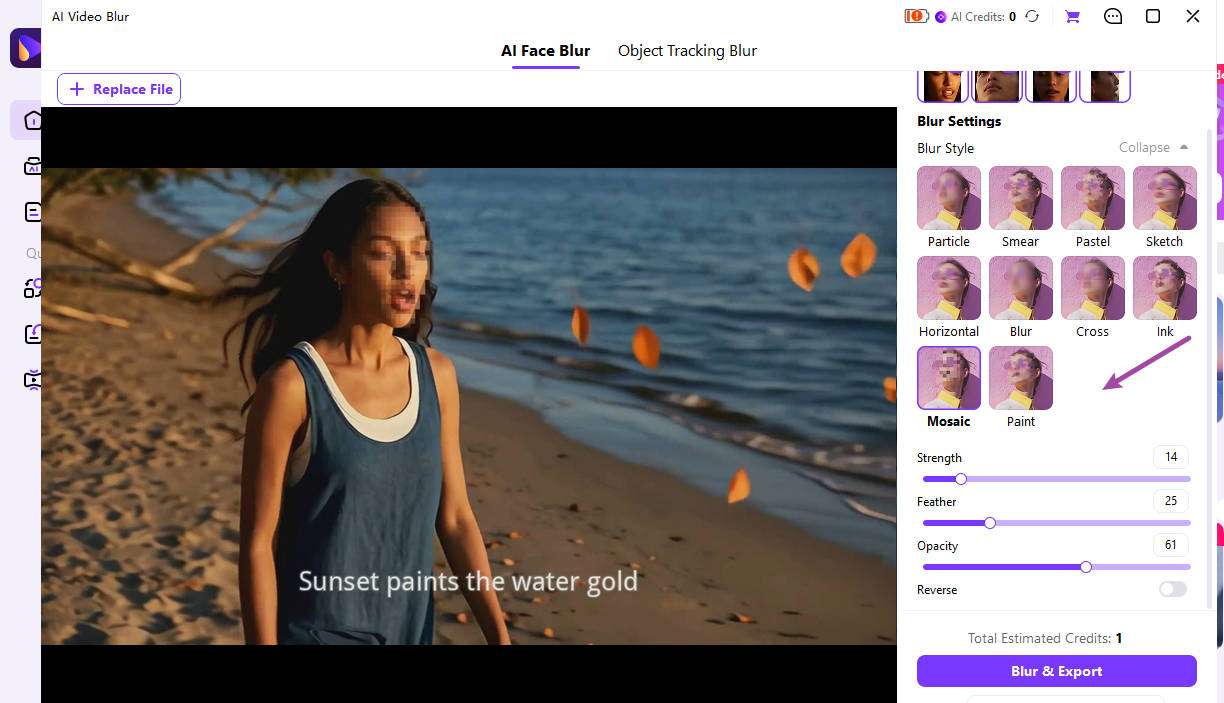
En el Modo Rostro, una vez completada la detección, selecciona los rostros que quieras desenfocar. Puedes ajustar la intensidad y elegir entre los efectos Mosaico o Desenfoque. También puedes hacer clic en Invertir para mantener nítidos los rostros seleccionados mientras se desenfoca el fondo.
En el Modo Seguimiento, después de delimitar el área, haz clic en Previsualizar y espera a que finalice el análisis del seguimiento. A continuación, podrás comprobar el resultado en la vista previa y ajustar la intensidad o el tipo de desenfoque según tus necesidades. También puedes hacer clic en Invertir para mantener nítido el objeto seleccionado mientras se desenfoca el fondo.
Paso 4: Previsualiza y exporta el vídeo
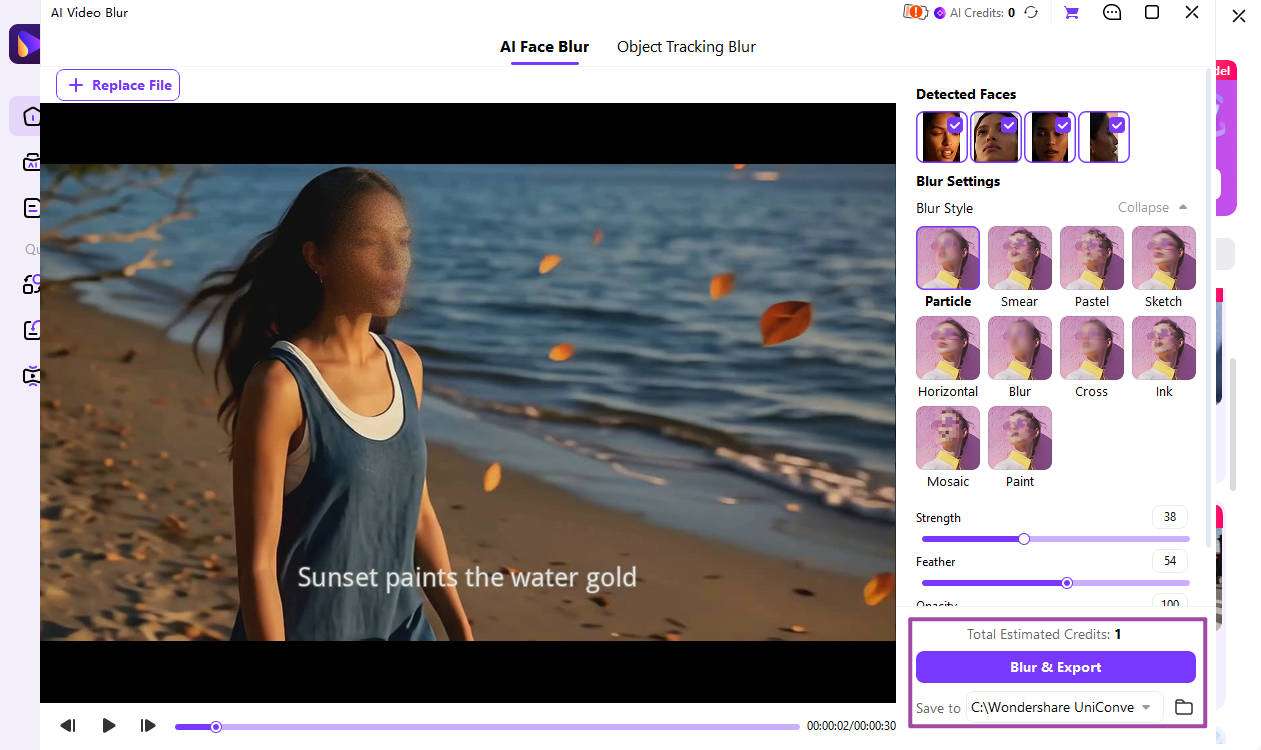
Una vez configurado el efecto de desenfoque, puedes exportar el vídeo procesado. Las opciones disponibles dependen del modo seleccionado.
Modo Rostro:
- Exportación directa: Si haces clic en Desenfocar todos los rostros y exportar mientras continúa la detección de rostros, UniConverter aplicará automáticamente el desenfoque a todos los rostros detectados y exportará el vídeo.
- Exportación personalizada: Cuando finaliza la detección de rostros, el botón cambia a Desenfocar y exportar. Haz clic en él para exportar el vídeo con los rostros que hayas seleccionado y los ajustes de desenfoque configurados.
Modo Seguimiento:
- Exportación directa: Después de dibujar el área de seguimiento, haz clic en Desenfocar y exportar para procesar y exportar el vídeo directamente.
- Previsualizar y exportar: Haz clic en Previsualizar y espera a que finalice el análisis. Revisa el resultado del seguimiento y ajusta el efecto de desenfoque si es necesario. Después, haz clic en Desenfocar y exportar para exportar el vídeo con los ajustes actuales.
Más Informaciones Útiles
Tu caja de herramientas de video completa