UniConverter Guía de Usuario
-
A Comenzar
-
Video Convertidor
- Convertir DVD a Cualquier Formato
- Agregar Archivos Multimedia
- Convertir Video de Videocámara
- Convertir Video para iPhone/iPad/Android
- Convertir Video para Redes Sociales
- Convertir Video desde iOS y Android
- Convertir Video a Cualquier Formato
- Convertir Video a Audio
- Silenciar Videos
- Agregar Audio a Video
- Convertir Videos a Cualquier Formato
- Mejores páginas para ver anime gratis online en 2026: opciones legales, seguras y con subtítulos
- Las 10 mejores alternativas seguras y legales a Jdownloader 2026 [Comparación detallada]
- Cómo Convertir Videos de YouTube y MP4 a Formato AMV - Guía Detallada 2026
-
Audio Convertidor
-
Video Compresor
-
Descargador
- Descargar video
- Descargar lista de reproducción
- Descargar video a MP3
- Consejo de descargar videos
- Top 10 páginas y applicación para ver películas MP4 HD
- ¿Cómo puedo ver películas con subtítulos español online y offline?
- Los 10 Mejores Descargadores de Videos de DeviantArt para Todos los Dispositivos 2026
-
Grabador de Pantalla
-
Fusionador
-
DVD Grabador
-
Reproducir Video
-
Editar Video
-
Caja de Herramienta
- Imagen Convertidor | Wondershare UniConverter
- Creador de GIF | Wondershare UniConverter
- Corregir Metadatos de Video | Wondershare UniConverter
- Grabador de CD | Wondershare UniConverter
- Convertir CD a MP3 | Wondershare UniConverter
- Convertir Video a VR | Wondershare UniConverter
- Transferir video / audio a un dispositivo iOS
- Transferir Video / Audio a un Dispositivo Android
- Editor de subtítulos | Wondershare UniConverter
- Recortadora Inteligente
- Editor de Marca de Agua
- Eliminador de Fondos - Cómo eliminar el fondo de la imagene fácilmente
- Auto Reframe Video | Wondershare UniConverter
- Retrato de AI | Wondershare UniConverter
- Intro & Outro | Wondershare UniConverter
- Cambiador de voz | Wondershare UniConverter para Windows
- Eliminador de Ruido | Wondershare UniConverter para Windows
- Removedor de Voces| Wondershare UniConverter para Windows
- Estabilización de Video | Wondershare UniConverter para Windows
- Eliminar marca de agua | Wondershare UniConverter para Windows
- Detección de escenas | Wondershare UniConverter para Windows
- Resaltado automático | Wondershare UniConverter para Windows
- Creador de miniaturas IA | Wondershare UniConverter para Windows
- Traductor de subtítulos con IA | Wondershare UniConverter para Windows
- Texto a voz | Wondershare UniConverter para Windows
- Generador de guiones con IA | Wondershare UniConverter para Windows
- Mejorador de imagen IA | Wondershare UniConverter para Windows
- Mejorador de videos con IA | Wondershare UniConverter para Windows
- Habilitar la aceleración de NVIDIA | Tutorial de instalación del controlador gráfico de NVIDIA en Windows
Preguntas Frecuentes
Video/Audio Soluciones
Cómo convertir vídeos a distintos formatos
Wondershare UniConverter es compatible con más de 1000 formatos, lo que te permite convertir vídeos para diferentes reproductores multimedia, dispositivos y plataformas. UniConverter 18 también incorpora la automatización de tareas con Watch Folder, opciones para conservar las pistas de audio, control del uso de la CPU y mejoras en la aceleración por GPU y el rendimiento de la conversión HDR. Sigue los pasos de esta guía para aprender a convertir vídeos y utilizar estas funciones.
Cómo convertir vídeos a distintos formatos - Guía de Wondershare UniConverter para Windows
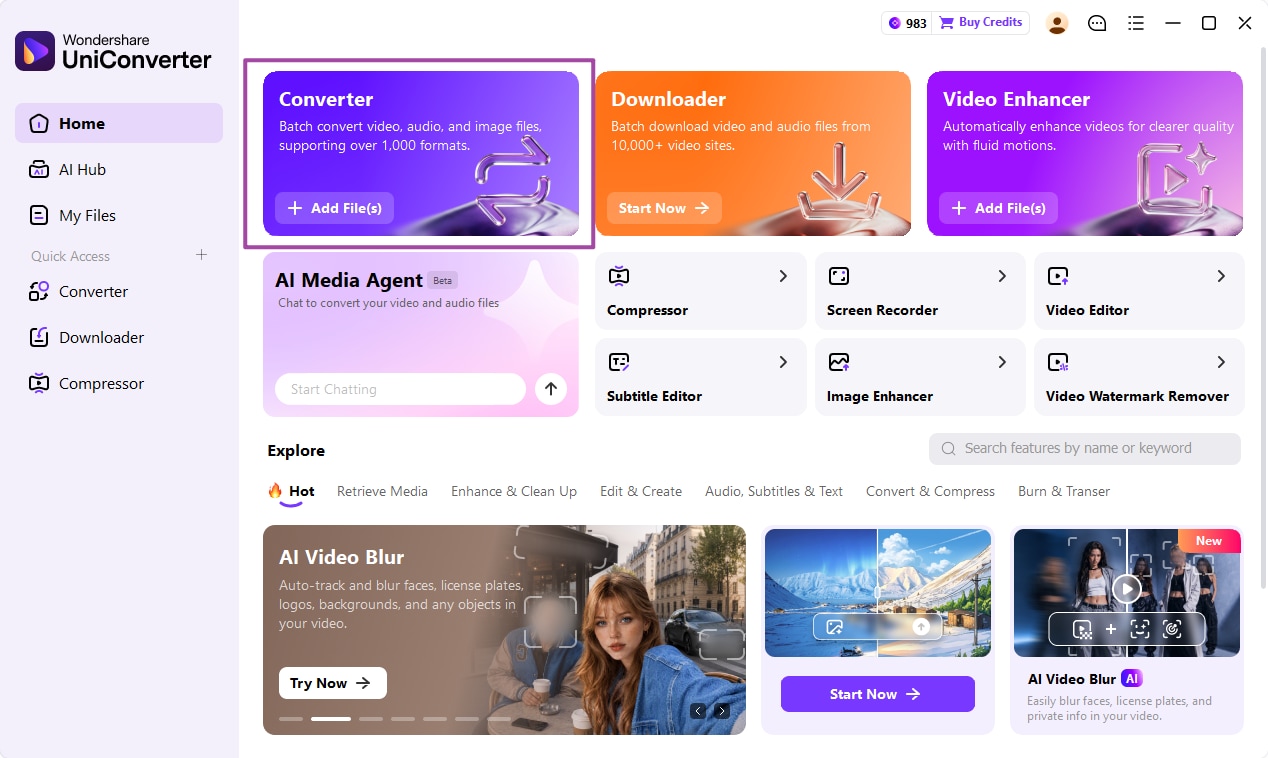
Paso 1 Abre el Conversor de UniConverter.
Inicia Wondershare UniConverter 18 y selecciona Conversor en la pantalla de inicio.
Paso 2 Añade los vídeos que quieras convertir.
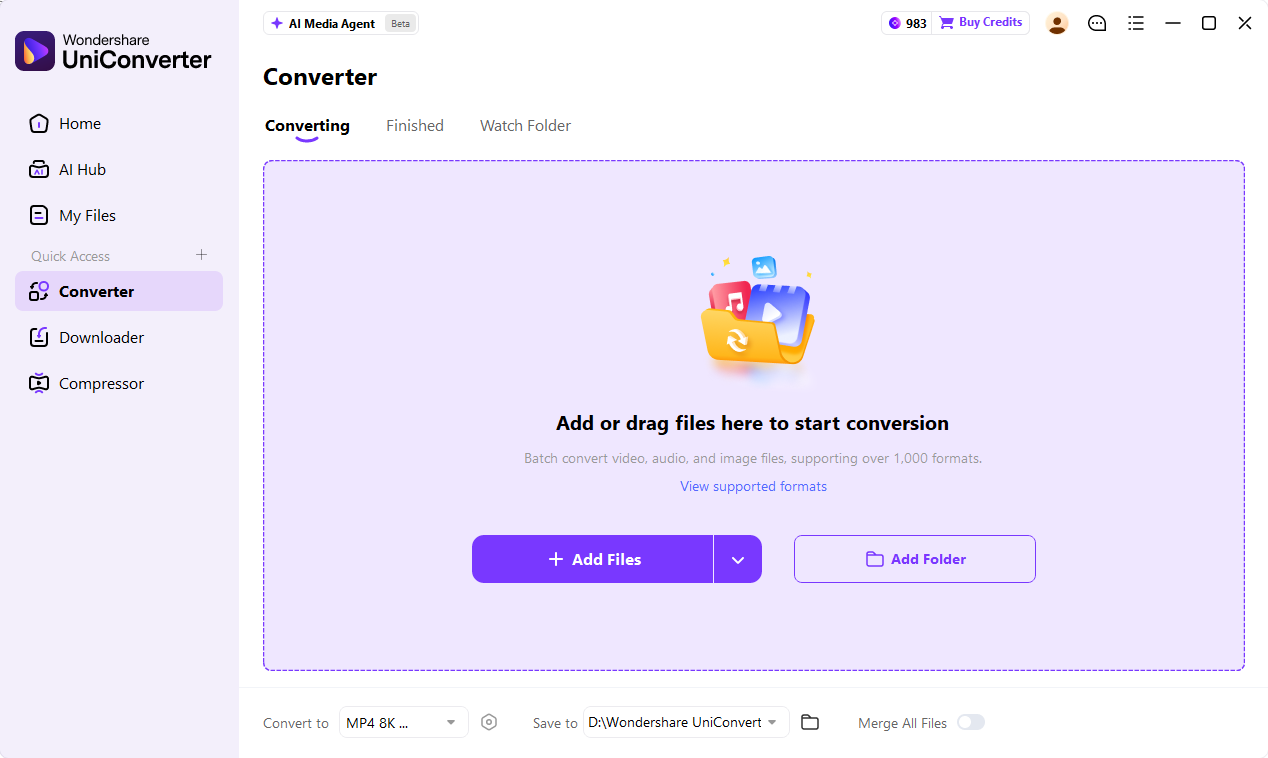
En la interfaz del Conversor, haz clic en Añadir archivos o Añadir carpeta para importar los vídeos que quieras convertir. También puedes arrastrar y soltar archivos directamente en el área de trabajo.
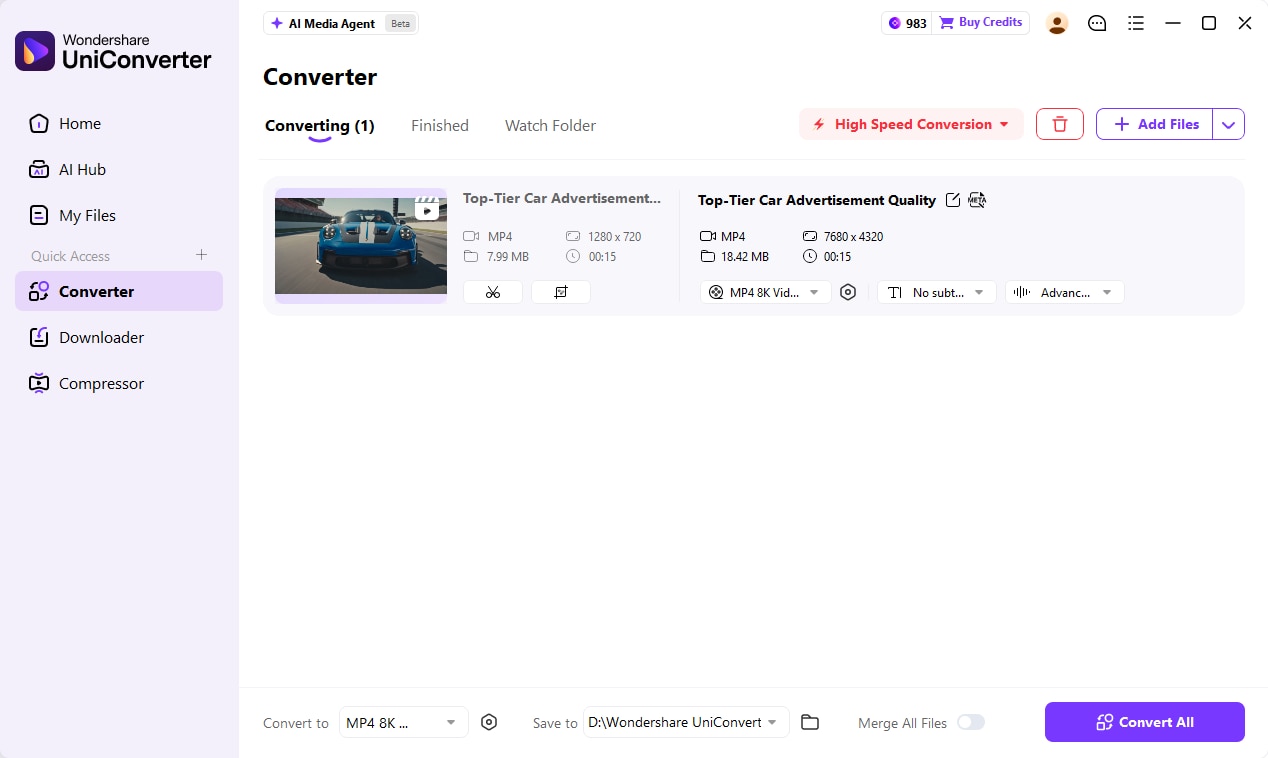
Una vez importados, los archivos aparecerán en la pestaña Convirtiendo. Desde ahí, podrás consultar la información de los archivos originales y configurar los ajustes de salida antes de iniciar la conversión.
Paso 3 Selecciona el formato de salida y configura el audio.
Abre el menú desplegable Convertir a para seleccionar el formato de salida que prefieras. UniConverter admite distintos formatos, como MP4, MOV, MKV y AVI. También puedes elegir entre los ajustes de resolución disponibles, como HD 1080P, Vídeo 4K o Vídeo 8K, según tus necesidades.
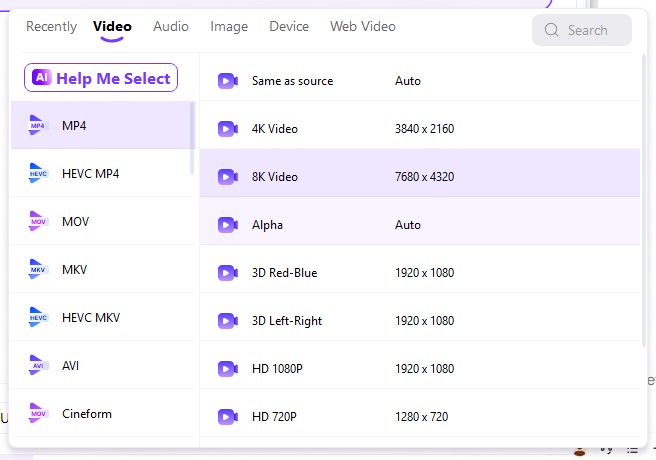
Para personalizar otros parámetros de salida, haz clic en el icono de Ajustes situado junto al formato seleccionado y modifica las opciones de vídeo y audio disponibles según tus necesidades.
Conservar el audio original con Audio Passthrough
UniConverter 18 ofrece opciones para conservar las pistas de audio durante la conversión de vídeo. En la interfaz del Conversor, abre el menú Pista de audio y selecciona Conservar todas las pistas de audio para mantener las pistas disponibles. El menú también incluye la opción Códec de audio avanzado. La posibilidad de conservar el audio original sin volver a codificarlo depende del formato de salida seleccionado y de la compatibilidad de los códecs.
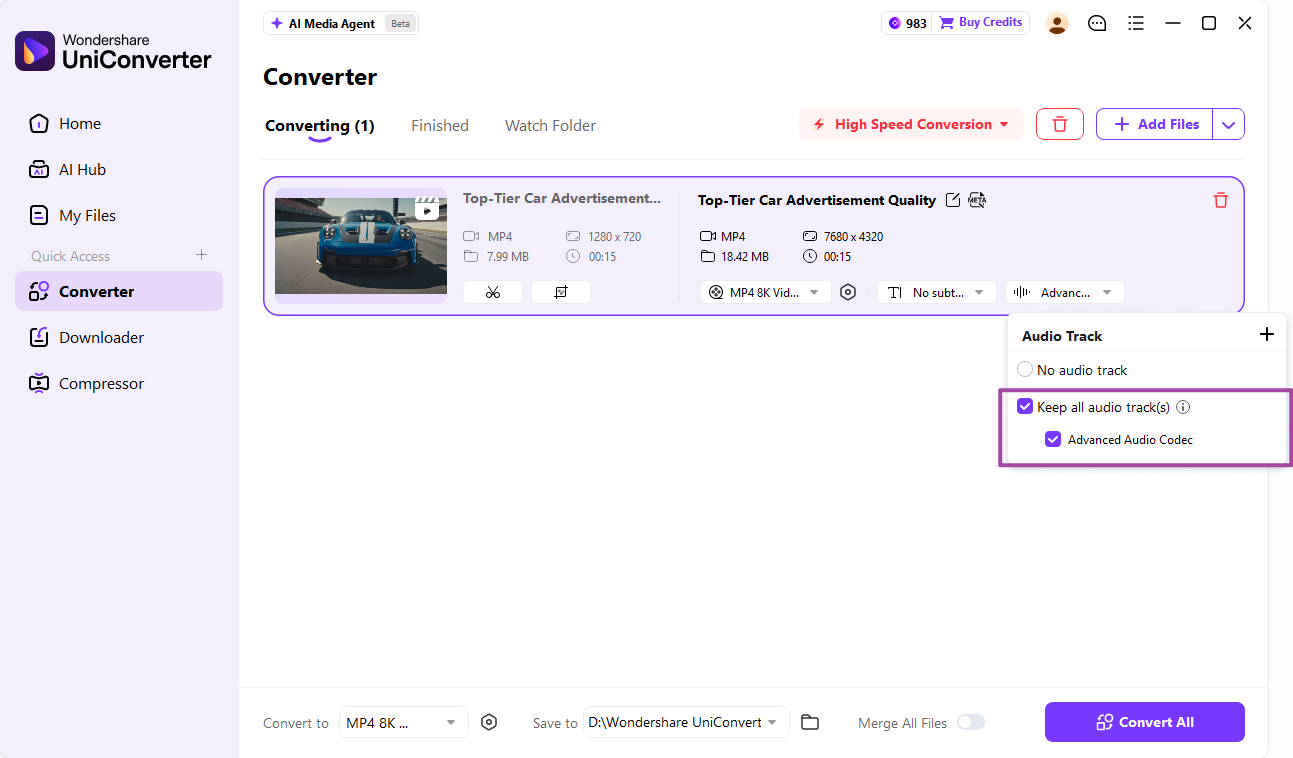
Paso 4 Configura los ajustes de rendimiento de la conversión.
Controlar el uso de la CPU durante la conversión
UniConverter 18 permite gestionar el uso de la CPU durante la conversión. Haz clic en el icono de menú situado en la esquina superior derecha y selecciona Preferencias.
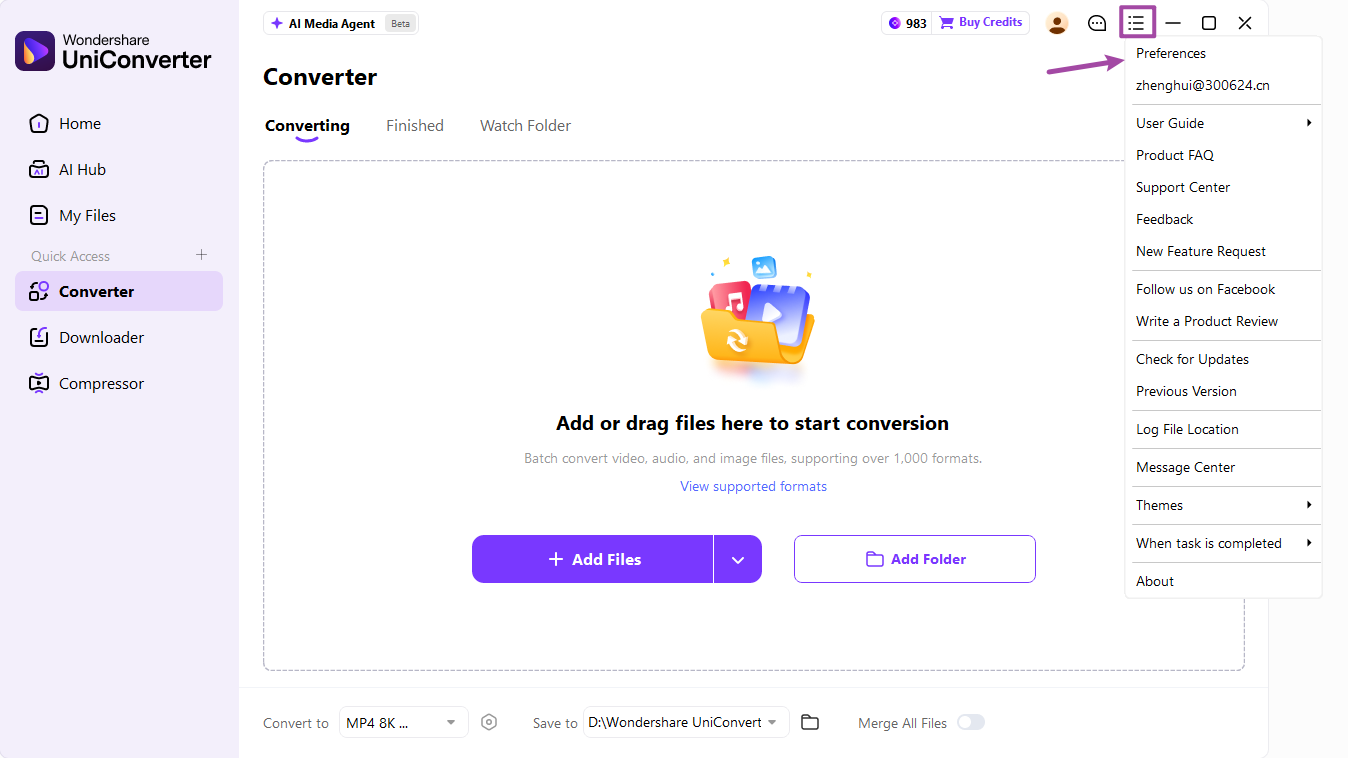
En la pestaña Convertir, busca la opción Utilizar toda la CPU para la conversión. Actívala para permitir que UniConverter aproveche en mayor medida los recursos de la CPU durante la conversión, o desactívala si prefieres no dar prioridad al uso máximo del procesador. Haz clic en OK para guardar los ajustes.
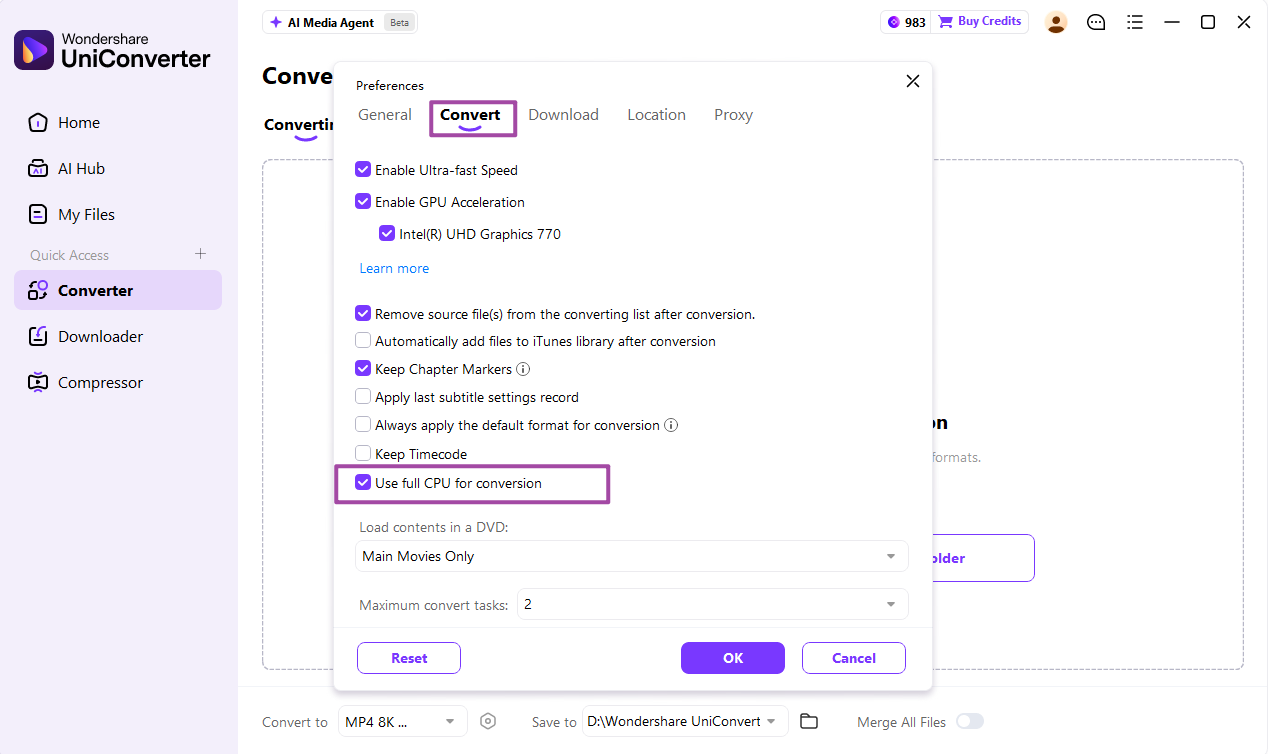
Mayor velocidad con GPU NVIDIA y mejoras en la conversión HDR
UniConverter 18 incorpora mejoras en la aceleración por GPU NVIDIA y en el rendimiento de la conversión HDR. Para gestionar la aceleración, haz clic en Conversión de alta velocidad dentro de la interfaz del Conversor y activa Velocidad ultrarrápida o Aceleración por GPU según tus necesidades. La disponibilidad de las GPU y las funciones de aceleración depende del hardware, los controladores y los ajustes de salida seleccionados.
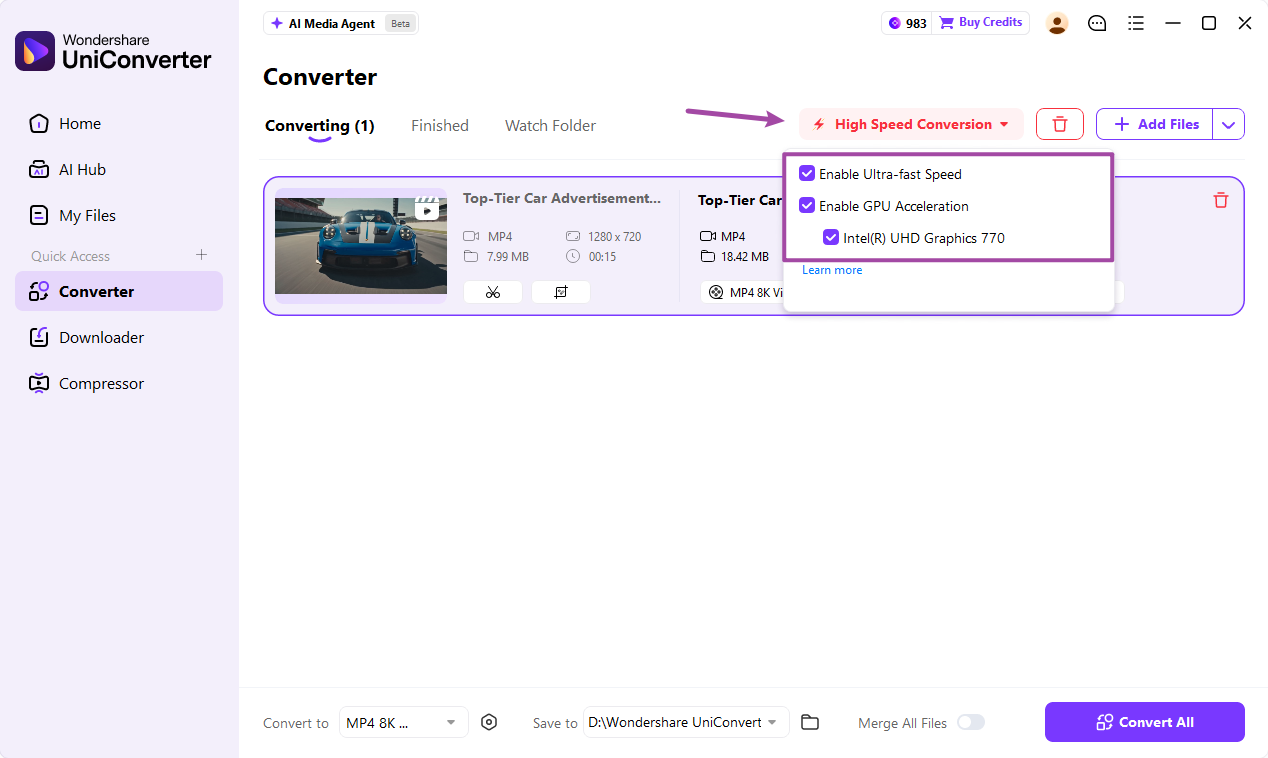
Paso 5 Convierte los vídeos y consulta los resultados.
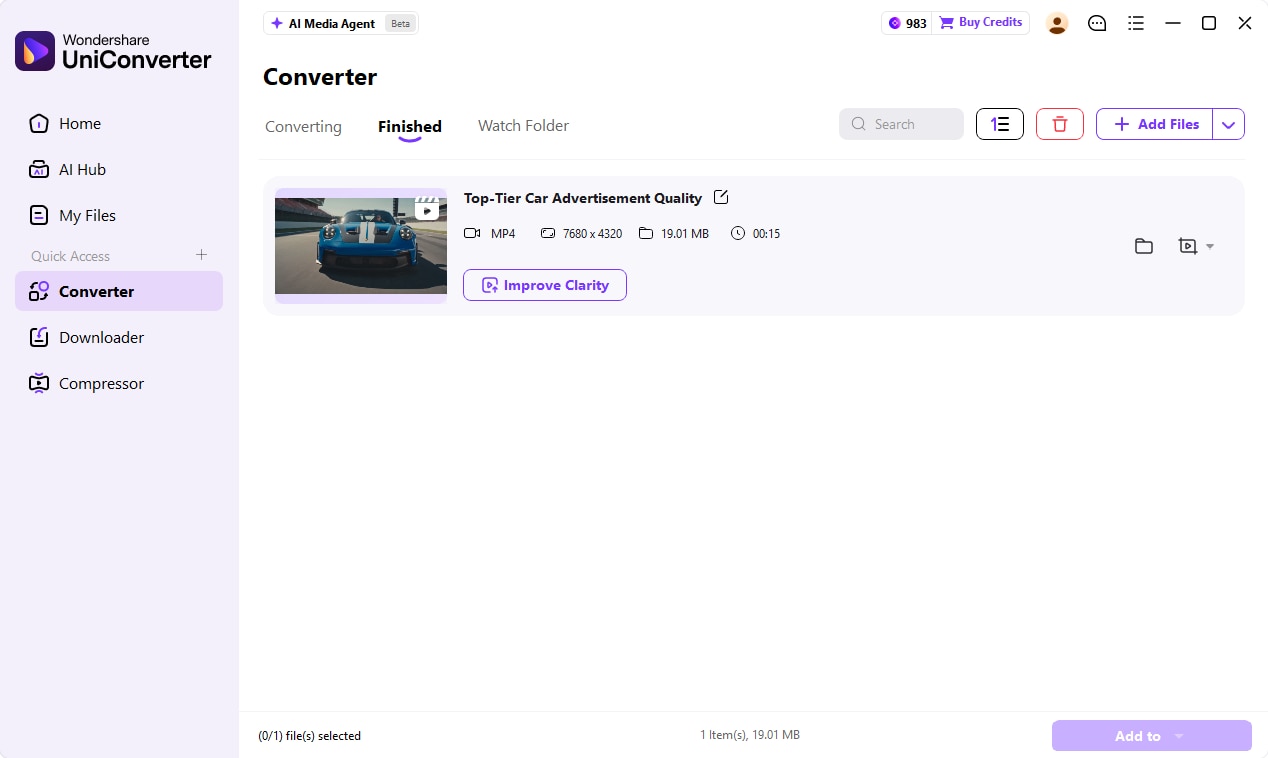
Una vez confirmados el formato de salida y los ajustes de conversión, haz clic en Convertir todo para iniciar el procesamiento de los vídeos. Cuando finalice la conversión, abre la pestaña Finalizados para consultar los archivos convertidos. También puedes hacer clic en el icono de carpeta para acceder a la ubicación donde se han guardado los vídeos.
Cómo convertir archivos nuevos automáticamente con Watch Folder
UniConverter 18 incorpora Watch Folder, una función que permite convertir automáticamente los nuevos archivos multimedia que se añaden a una carpeta determinada. Esto ayuda a simplificar las tareas de conversión periódicas, ya que no es necesario importar manualmente cada archivo nuevo.
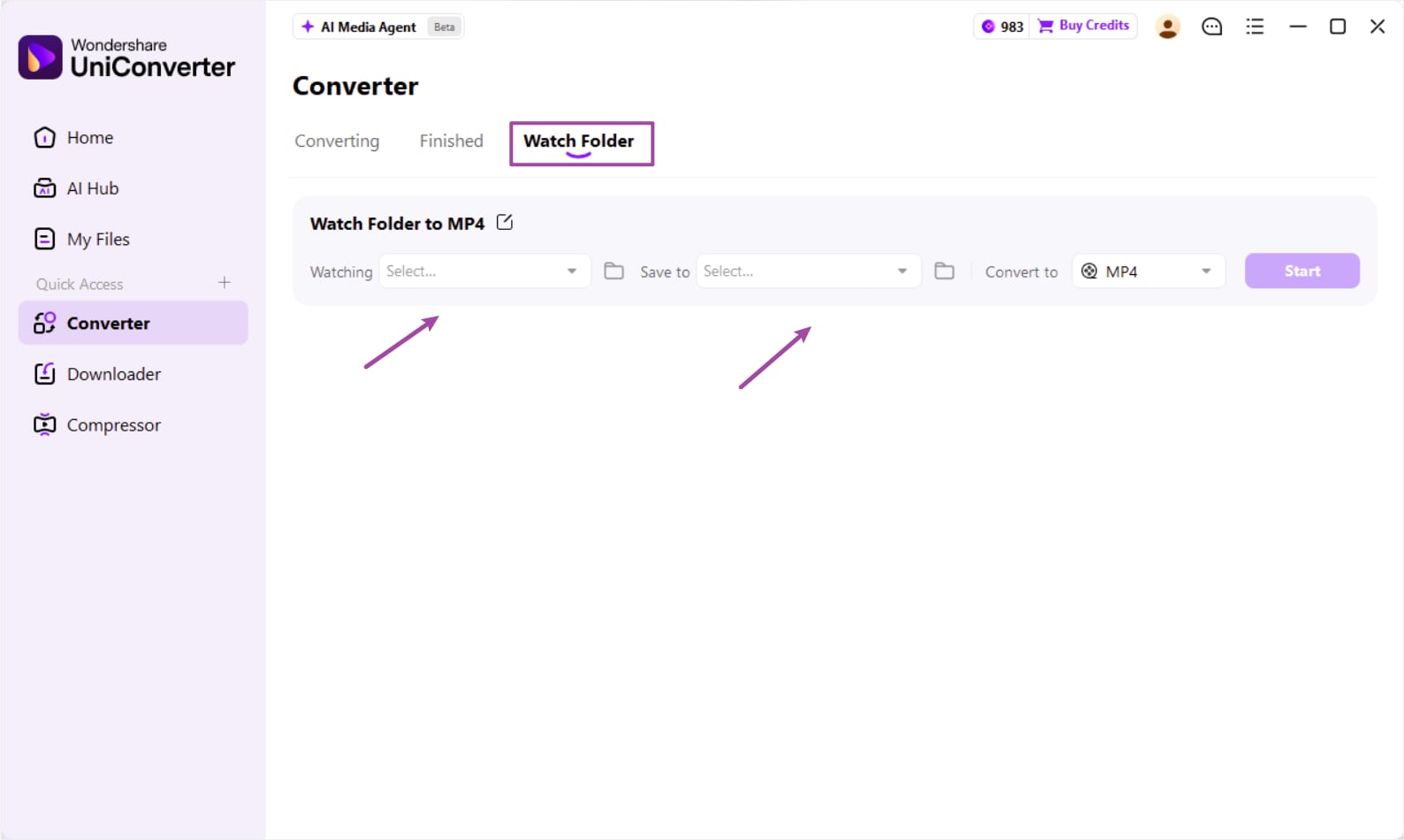
Abre el Conversor y selecciona la pestaña Watch Folder. En Supervisando, elige la carpeta que quieras supervisar, selecciona la carpeta de destino en Guardar en y establece el formato de salida mediante el menú desplegable Convertir a.
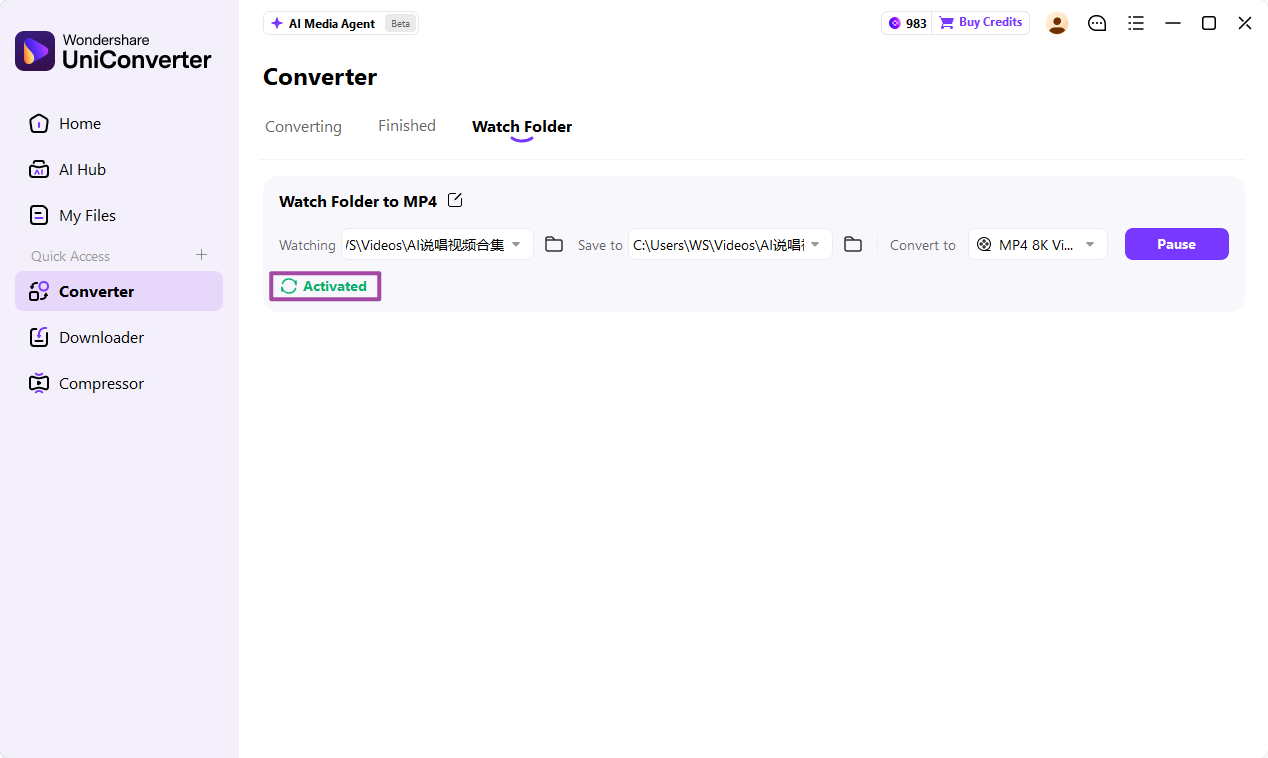
Cuando hayas terminado de configurar las opciones, haz clic en Iniciar para activar Watch Folder. El estado cambiará a Activado, lo que indica que UniConverter está supervisando la carpeta seleccionada para detectar nuevos archivos. Si quieres detener temporalmente la supervisión, haz clic en Pausar.
Más Informaciones Útiles
Tu caja de herramientas de video completa