

¿Alguna vez has luchado para grabar múltiples pantallas a la vez sin perder calidad o perderte detalles clave? No estás solo; muchos usuarios se frustran con herramientas torpes que son difíciles de usar y entregan resultados mediocres. Esta guía está diseñada para resolver ese problema, mostrándote cómo dominar la grabación de pantalla dual y la captura multipantalla sin esfuerzo.
Desde las mejores herramientas de 2025 hasta instrucciones paso a paso con UniConverter y consejos de expertos, aprenderás a capturar cada pantalla a la perfección. Di adiós a los dolores de cabeza de grabación y hola a videos multipantalla fluidos y profesionales que te ahorrarán tiempo y estrés.
En este artículo
Parte 1: Casos de uso de grabación multi-monitor
La grabación multi-monitor ya no es solo un lujo; se ha convertido en una herramienta crucial para profesionales, creadores y entusiastas de la tecnología. Desde mejorar la productividad hasta crear contenido atractivo, capturar múltiples pantallas simultáneamente abre un mundo de posibilidades. Ya sea que estés solucionando problemas, enseñando, jugando o gestionando flujos de trabajo complejos, comprender estos casos de uso puede ayudarte a sacar el máximo provecho de tu configuración. Exploremos cómo la grabación multi-monitor está transformando diferentes campos:
Desarrollo de software y reporte de errores
La grabación multi-monitor es invaluable para los desarrolladores que necesitan demostrar la funcionalidad del software o reportar errores. Al grabar múltiples pantallas, puedes capturar código, comportamiento de la interfaz y registros simultáneamente, facilitando a los equipos de control de calidad o partes interesadas entender el problema. Esto reduce la comunicación de ida y vuelta y acelera la resolución de problemas. Los desarrolladores también pueden crear tutoriales o demostraciones para nuevas funciones, asegurando una guía clara paso a paso.
Formación profesional en línea y creación de cursos
Los educadores y formadores se benefician de la grabación multipantalla al combinar diapositivas de presentación, demostraciones en vivo y anotaciones en un solo video. Este enfoque mejora la participación y retención de los estudiantes, ya que pueden ver el contexto completo del material que se enseña. La captura multipantalla también permite una fácil edición, añadir elementos interactivos o superponer metraje de webcam, creando cursos de calidad profesional que ahorran tiempo y mejoran los resultados de aprendizaje.
Juegos de alto nivel y deportes electrónicos
Los jugadores y profesionales de deportes electrónicos utilizan la grabación multi-monitor para capturar gameplay, transmisiones en vivo y paneles de estrategia todo a la vez. Esta configuración asegura que no se pierda ningún detalle, desde la acción en el juego hasta los análisis en tiempo real. Los streamers pueden producir contenido dinámico cambiando entre metraje del juego, chat y comentarios en vivo sin problemas. Además, las sesiones grabadas ayudan a los jugadores a analizar el rendimiento, revisar estrategias y crear recopilaciones destacadas que atraen a las audiencias en plataformas como Twitch o YouTube.
Soporte técnico remoto y administración de sistemas
Los profesionales de TI a menudo manejan múltiples pantallas para monitorear servidores, gestionar sistemas remotos y solucionar problemas de clientes. La grabación multi-monitor les permite documentar procesos, proporcionar orientación paso a paso o crear videos instructivos para los miembros del equipo. Esto reduce la comunicación errónea, acelera la resolución de problemas y garantiza que el conocimiento se comparta fácilmente entre departamentos o con clientes para un soporte de TI consistente.
Producción de contenido creativo y marketing digital
Los creadores de contenido y especialistas en marketing utilizan la grabación multi-monitor para combinar software de edición, paneles de análisis y activos creativos en una sola captura. Esto es especialmente útil para tutoriales, demostraciones de productos o campañas en redes sociales, permitiendo a los espectadores ver el flujo de trabajo completo. Los especialistas en marketing pueden grabar campañas multiplataforma simultáneamente, seguir datos de participación y producir videos pulidos para promociones, todo mientras ahorran tiempo y esfuerzo significativos.

Grabador Multi-Pantalla súper fácil de usar
Parte 2: Los 5 mejores grabadores multipantalla 2025
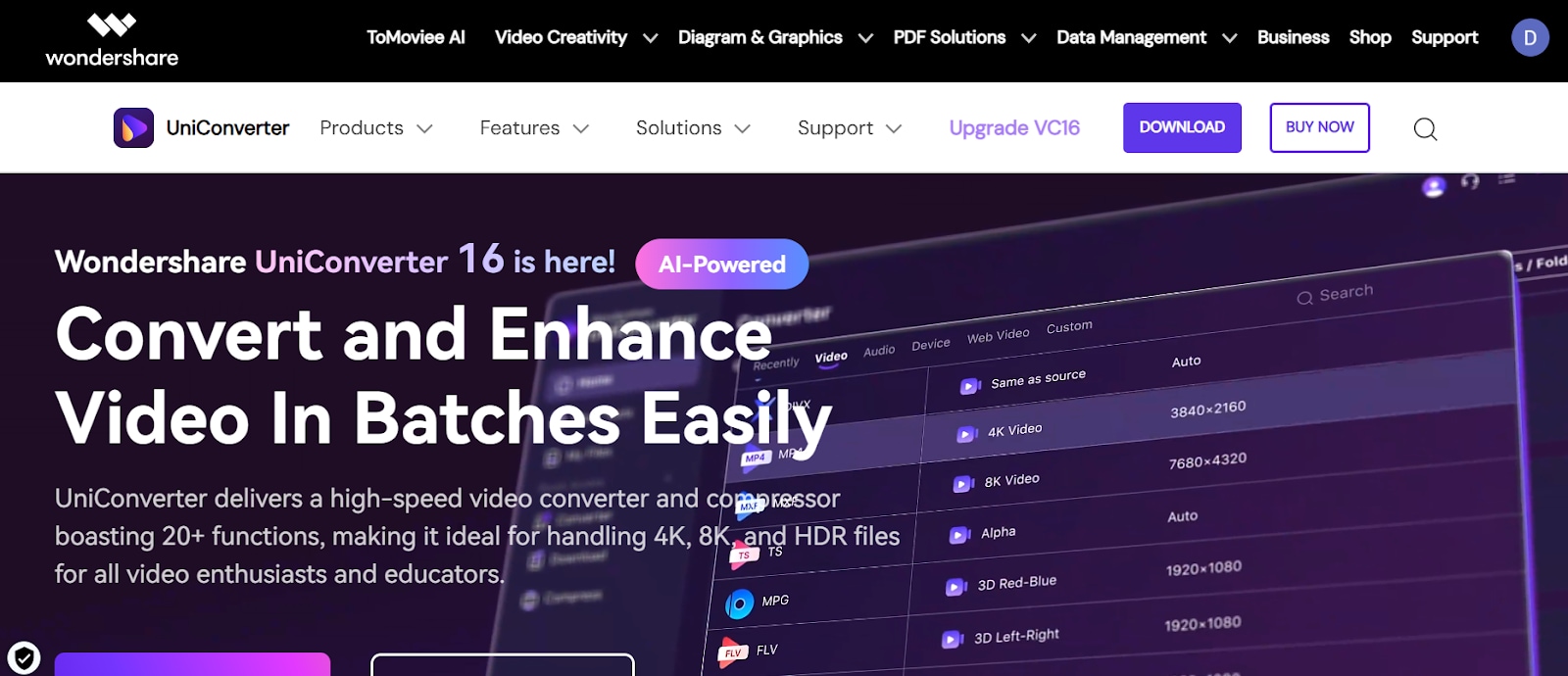
1. UniConverter Screen Recorder
Wondershare UniConverter es un grabador de pantalla versátil e intuitivo perfecto tanto para principiantes como para profesionales. Admite grabación multi-pantalla, captura de video HD y 4K, grabación de webcam e integración de micrófono, anotación en tiempo real, grabación programada y edición integrada, convirtiéndolo en una solución integral para tutoriales, presentaciones y contenido de juegos. Su interfaz fácil de usar asegura que puedas comenzar a grabar en minutos sin comprometer la calidad. UniConverter también permite la exportación sin problemas a múltiples formatos, facilitando compartir grabaciones en diferentes plataformas. Además, su bajo uso de recursos del sistema garantiza un rendimiento fluido incluso durante grabaciones de alta resolución.
2. OBS Studio
OBS Studio es un grabador de pantalla gratuito y de código abierto ampliamente utilizado para captura de video y audio en tiempo real, escenas y fuentes ilimitadas, transmisión en vivo, opciones avanzadas de codificación, soporte multiplataforma e integración de plugins. Su flexibilidad permite a los usuarios capturar múltiples pantallas simultáneamente, haciéndolo ideal para streaming, tutoriales y grabaciones multitarea, aunque está más orientado a usuarios familiarizados con configuraciones técnicas. OBS Studio también proporciona teclas de acceso rápido personalizables y filtros para audio/video, dando a los usuarios control total sobre el flujo de trabajo de grabación. Con su comunidad activa y actualizaciones frecuentes, OBS sigue siendo una de las herramientas más fiables tanto para aficionados como para profesionales.
3. Camtasia
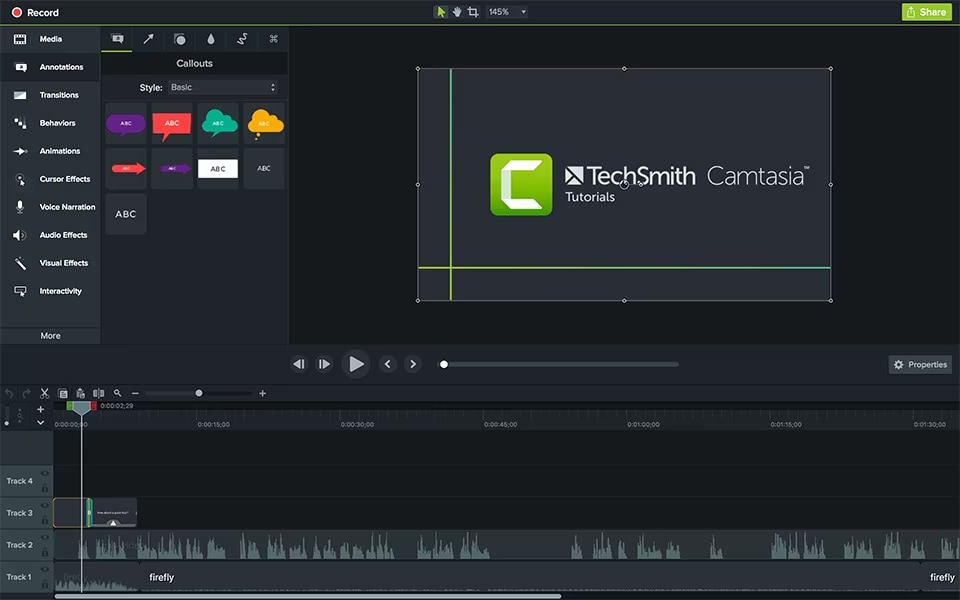
Camtasia combina grabación de pantalla, captura de webcam, edición multipista, animaciones integradas, soporte de pantalla verde, salida 4K y publicación directa a plataformas como YouTube. Esto lo hace ideal para profesionales que producen tutoriales, cursos en línea y videos corporativos. Su línea de tiempo de arrastrar y soltar simplifica la edición de grabaciones complejas de múltiples pantallas manteniendo un aspecto pulido y profesional. Camtasia también permite narración de voz, integración de música y cuestionarios interactivos para hacer el contenido más atractivo. Además, proporciona plantillas fáciles de usar y efectos preconfigurados que ahorran tiempo durante la creación de video.
Grabador Multi-Pantalla súper fácil de usar
4. Bandicam
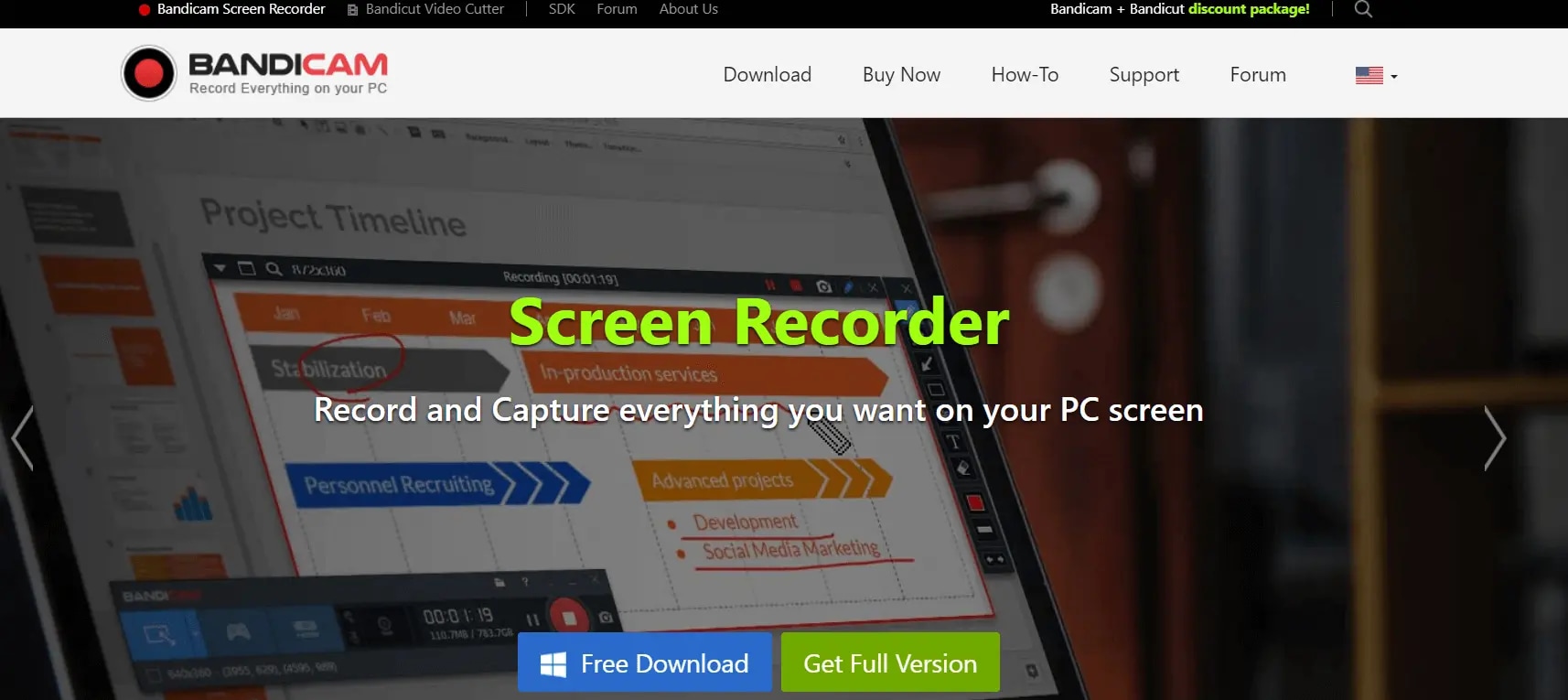
Bandicam es un grabador de pantalla ligero y de alto rendimiento favorecido por jugadores y profesionales. Sus herramientas de dibujo en tiempo real, aceleración de hardware (NVIDIA, Intel, AMD), grabación 4K, superposición de webcam, mezcla de audio, modo de grabación de juegos y grabación programada permiten una captura multipantalla fluida con un impacto mínimo en el sistema. Bandicam también permite a los usuarios grabar áreas específicas de la pantalla para grabaciones más enfocadas. Además, proporciona control de velocidad de fotogramas y opciones de compresión que reducen el tamaño del archivo sin sacrificar la calidad, haciéndolo adecuado tanto para uso casual como profesional.
5. ScreenPal
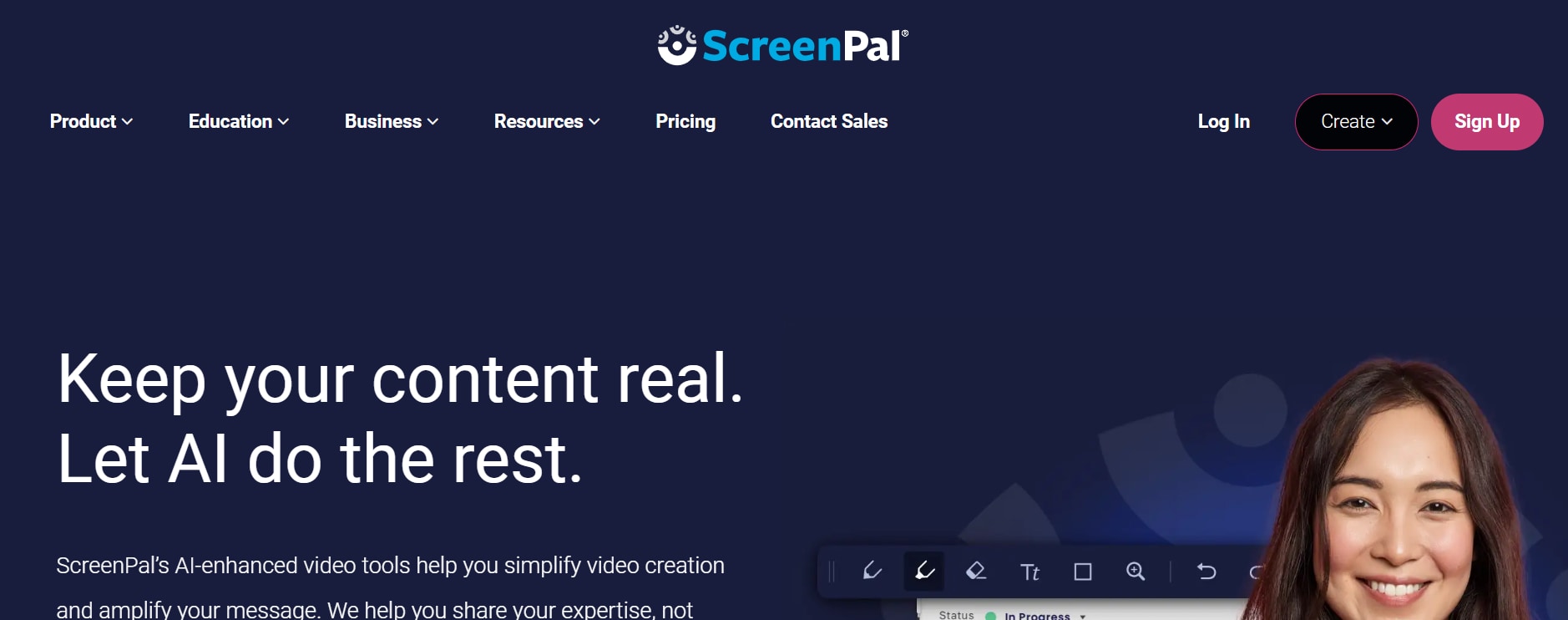
ScreenPal, anteriormente Screencast-O-Matic, es un grabador de pantalla fácil de usar que admite grabación multipantalla, superposición de webcam, editor de video integrado, alojamiento en la nube, cuestionarios interactivos, soporte para aplicaciones móviles y publicación directa a plataformas como YouTube. Es perfecto para educadores, creadores de contenido y especialistas en marketing que necesitan una forma simple pero efectiva de capturar y compartir grabaciones multipantalla de aspecto profesional. ScreenPal también ofrece recorte fácil, subtítulos y anotaciones para mejorar la comprensión del espectador. Su integración en la nube asegura que las grabaciones sean instantáneamente compartibles, y la plataforma admite colaboración para equipos que trabajan en formación o contenido de marketing.
Parte 3: Cómo grabar y capturar múltiples pantallas - La solución más fácil
Capturar múltiples pantallas simultáneamente puede parecer complicado, especialmente cuando se manejan presentaciones, tutoriales o configuraciones de juegos. Afortunadamente, UniConverter ofrece una solución fácil y profesional para la grabación multipantalla, combinando controles intuitivos con potentes funciones. Con UniConverter, puedes grabar múltiples monitores en alta calidad, añadir superposiciones de webcam, hacer anotaciones en tiempo real y exportar videos en múltiples formatos sin retrasos ni complicaciones.
Características de Wondershare Uniconverter:
- Grabación multipantalla con áreas de captura personalizables
- Salida de video de alta definición hasta 4K
- Herramientas de anotación en tiempo real durante la grabación
- Soporte para webcam y micrófono para modo picture-in-picture
- Grabación programada para sesiones automatizadas
- Editor de video integrado para mejoras posteriores a la grabación
- Compatible con varios formatos de salida incluyendo MP4, AVI y MOV
Guía paso a paso para grabar y capturar múltiples pantallas:
Paso 1: Inicia Wondershare Screen Recorder
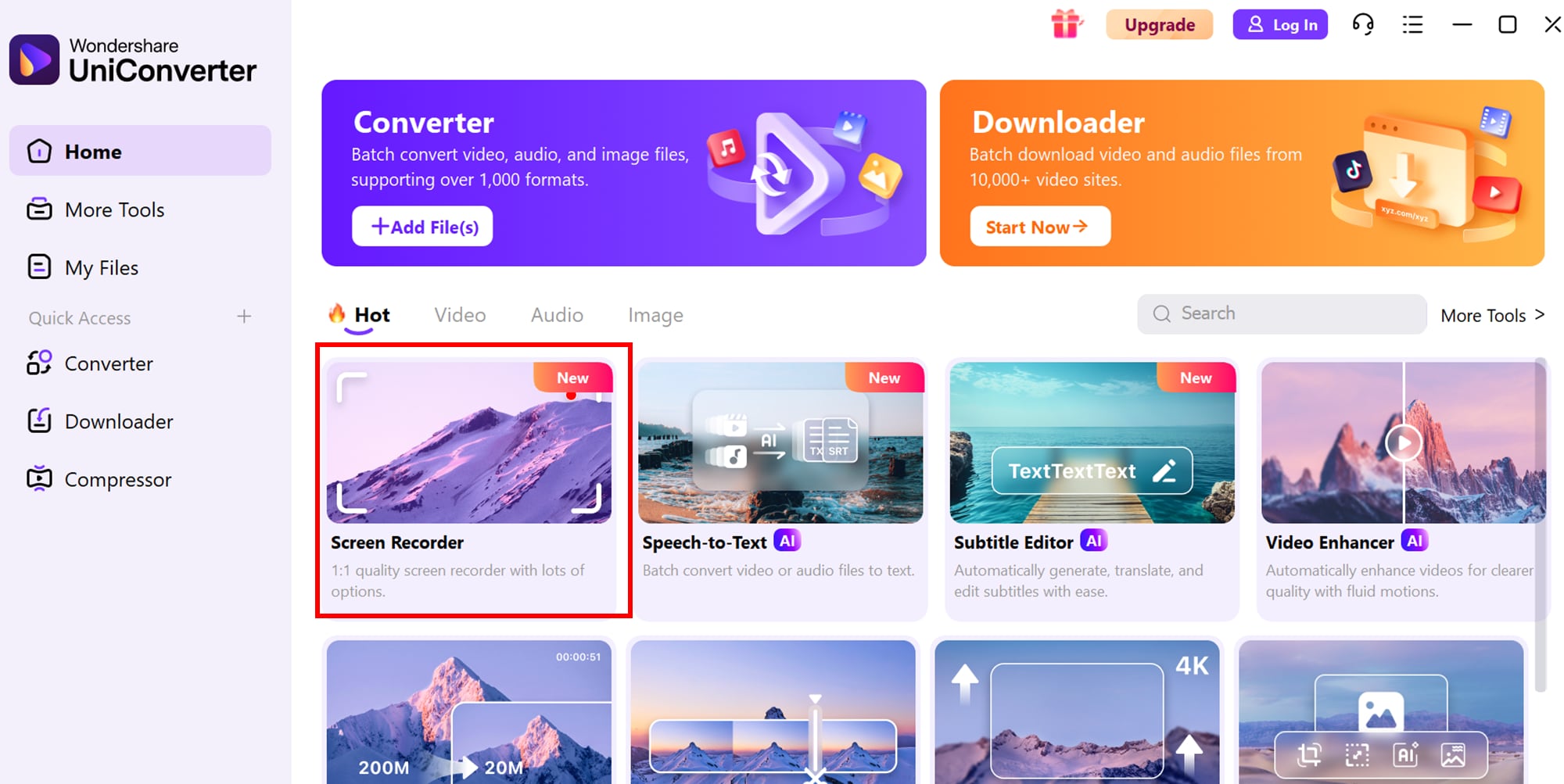
Instala y abre Wondershare UniConverter en tu PC Windows o Mac. Desde la sección Inicio en el panel izquierdo, localiza y haz clic en la función Screen Recorder para acceder a las herramientas de grabación multipantalla. Aquí es donde comenzarás a configurar tu grabación para uno o múltiples monitores.
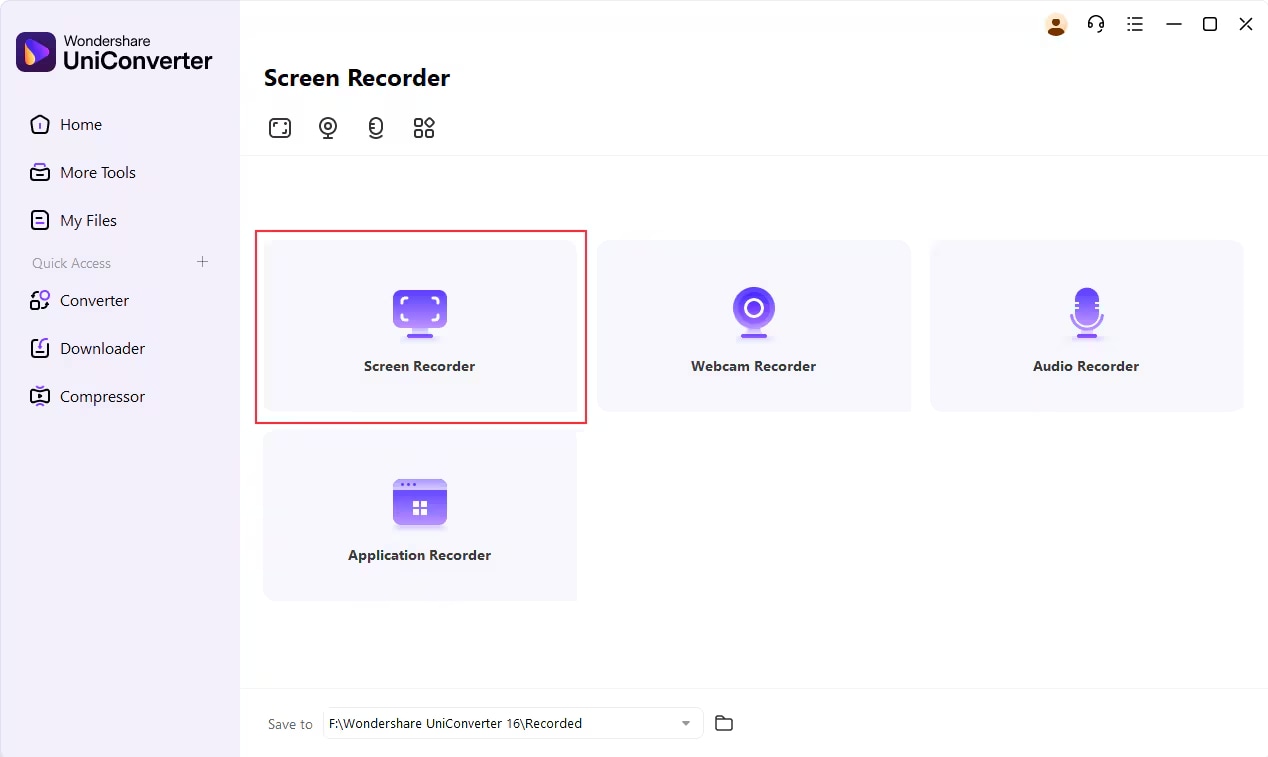
Después de abrir UniConverter, haz clic en el icono Screen Recorder ubicado en el centro de la ventana. Esto iniciará la interfaz completa de Screen Recorder, donde podrás configurar los ajustes de grabación multipantalla y comenzar a capturar tus pantallas.
Paso 2: Selecciona el área de captura y las fuentes de audio
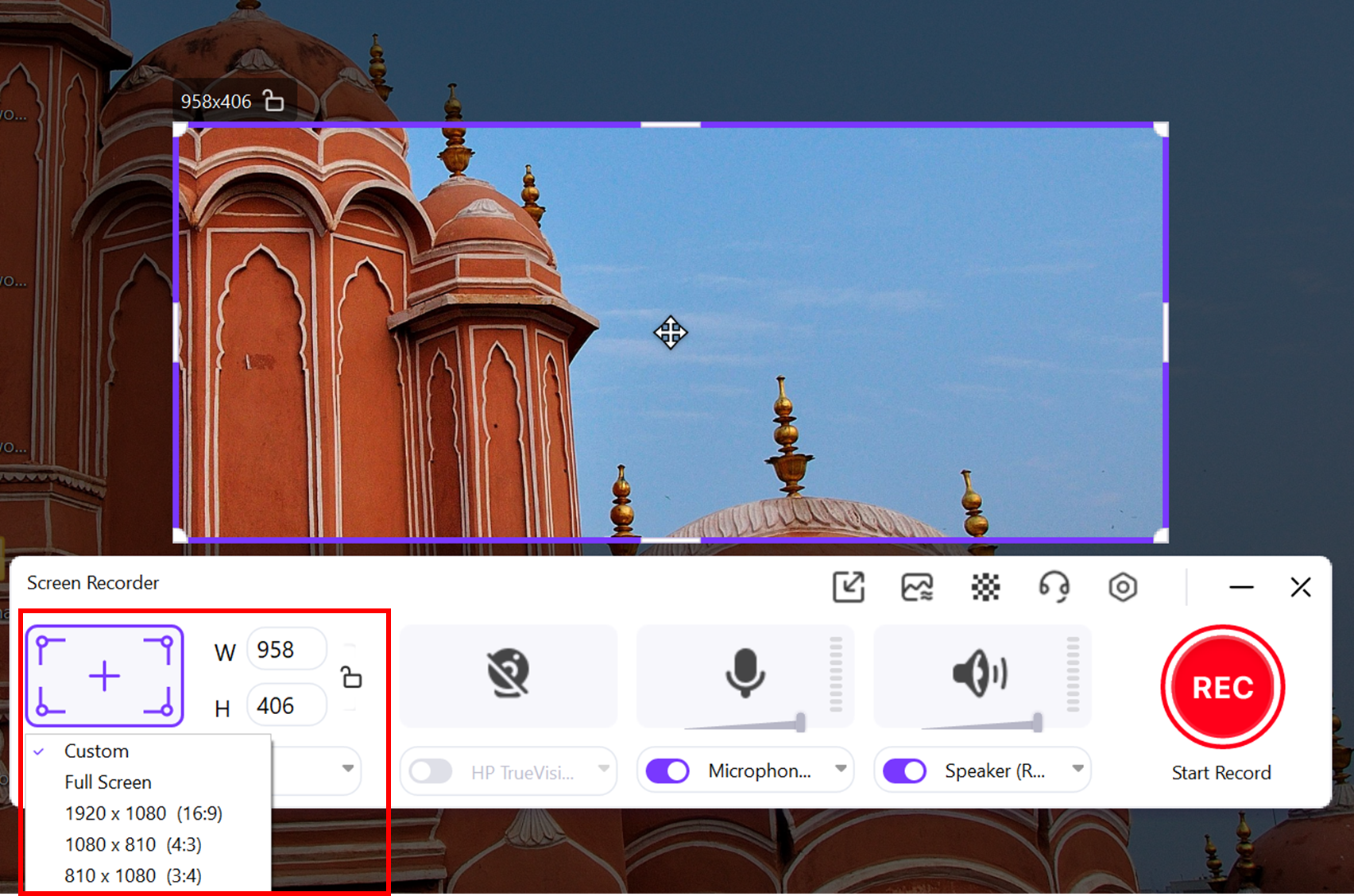
Abra la ventana o aplicación que desea grabar, luego establezca el área de captura arrastrando el recortador. Haga clic en la flecha desplegable debajo del recortador, elija Personalizado y seleccione el área específica para grabar. Para capturar toda la pantalla, simplemente seleccione el modo de Pantalla Completa. También puede ingresar manualmente el Ancho (W) y Alto (H) para dimensiones precisas. No olvide marcar la casilla Bloquear Relación de Aspecto para mantener la proporcionalidad. A continuación, elija sus fuentes de audio—sonido del sistema, micrófono o ambos—para asegurar que todo el audio deseado sea grabado.
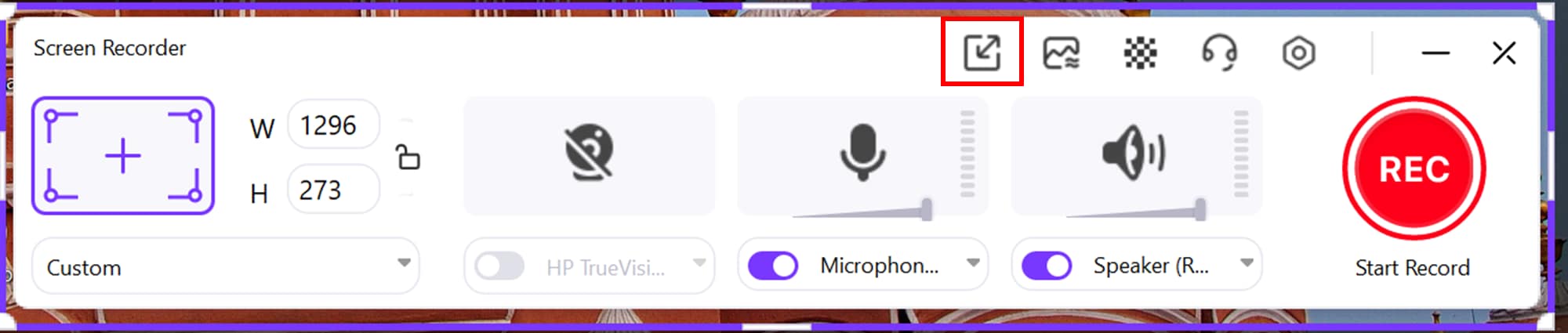
Consejo: Wondershare UniConverter también admite la grabación de pantalla dual. Para cambiar entre pantallas, haga clic en el icono Cambiar Pantalla junto al icono de Engranaje. Una vez seleccionado, siga los mismos pasos para establecer el área de captura y las fuentes de audio, luego comience a grabar su pantalla elegida sin problemas.
Paso 3: Seleccione las Fuentes de Audio
Para capturar su escritorio junto con la narración de voz, elija el micrófono interno del sistema o un micrófono externo de la lista de Micrófono. Si prefiere grabar sin ninguna narración, simplemente haga clic en el icono del Micrófono para desactivar la entrada de audio durante la grabación.
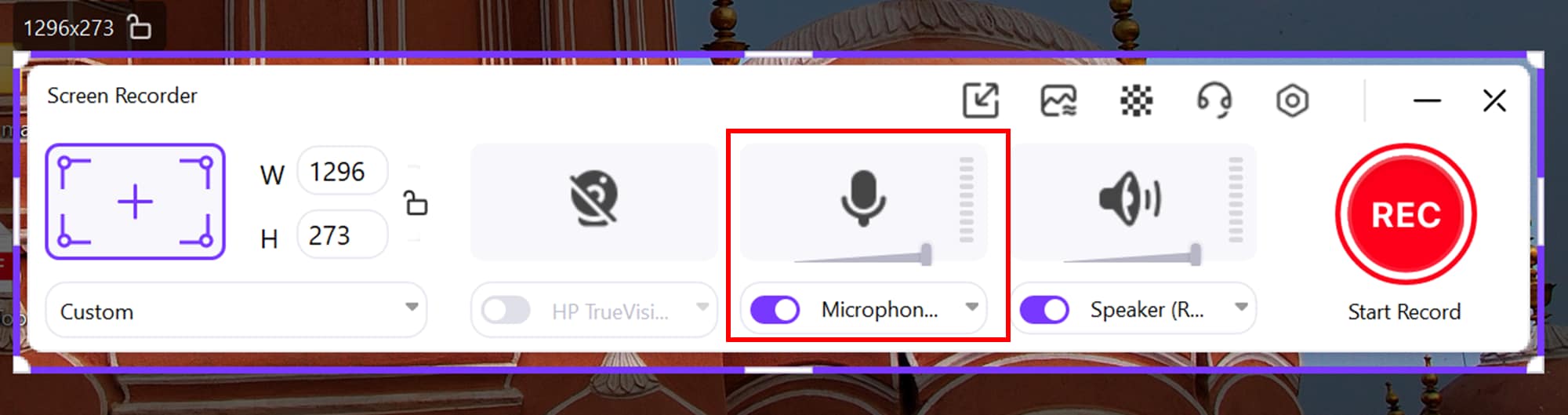
También puede seleccionar una fuente de audio del menú Audio del Sistema para capturar sonidos de su computadora. Para grabar sin ningún sonido del sistema, simplemente haga clic en el icono de Altavoz sobre la sección de Audio del Sistema para silenciar todo el audio del escritorio durante la grabación.
Paso 4: Activar el Modo Picture-in-Picture (Opcional)
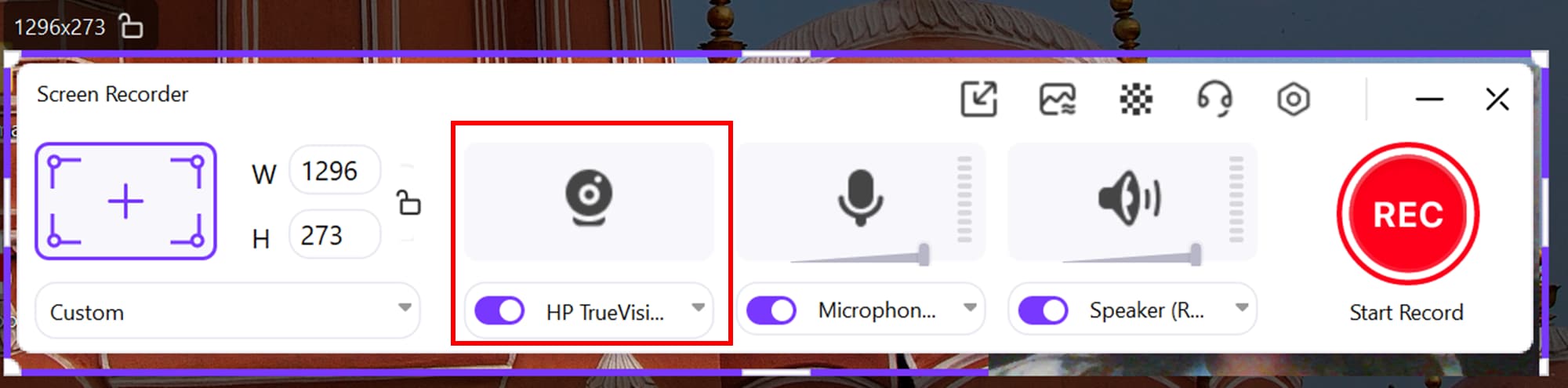
Para hacer que sus grabaciones sean más atractivas, puede activar el modo Picture-in-Picture (PiP), permitiendo a los espectadores verlo mientras captura su pantalla. Haga clic en el icono de la Webcam, luego use el menú desplegable para seleccionar su cámara preferida. Esta función es ideal para tutoriales, presentaciones o videos de juegos donde un toque personal mejora la participación del espectador.
Paso 5: Establecer Preferencias de Grabación y Destino
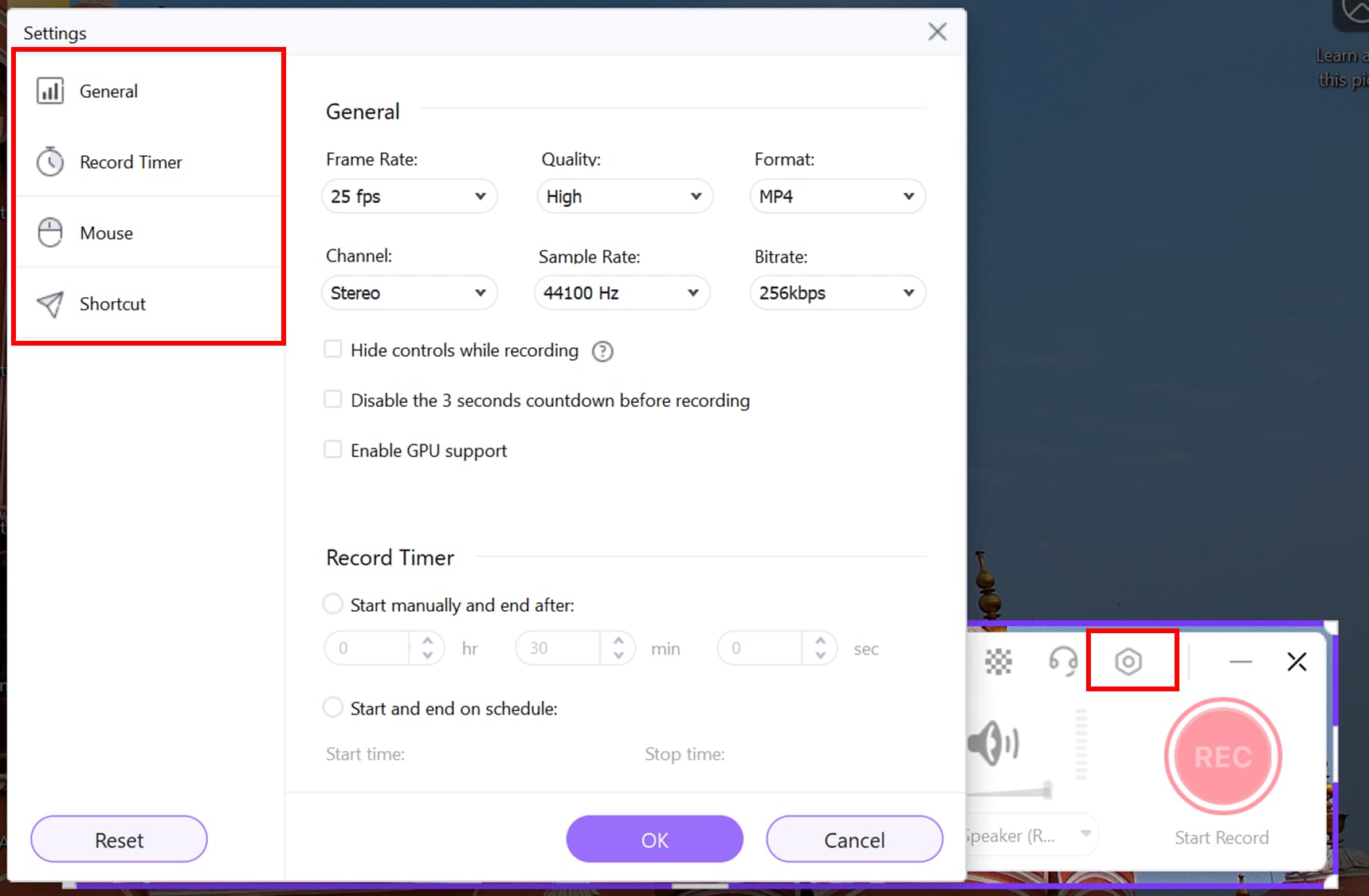
Haga clic en el icono de Engranaje debajo del botón REC para abrir la ventana de configuración. Aquí puede personalizar sus preferencias de grabación:
- General: Seleccione la frecuencia de fotogramas de salida, la calidad de video y el formato. Puede exportar grabaciones como MP4, AVI o FLV.
- Temporizador de Grabación: Elija Iniciar manualmente y finalizar después para establecer su duración de grabación preferida, o use Iniciar y finalizar en la opción de programación para establecer una hora de inicio y finalización específica por fecha, mes y año. (Solo se puede seleccionar una opción a la vez.)
- Ratón: Active o desactive el puntero del ratón y los sonidos de clic durante la grabación marcando las casillas correspondientes.
- Atajo: Asigne atajos de teclado para iniciar, detener, pausar y reanudar su grabación para agilizar su flujo de trabajo.
Este paso asegura que sus grabaciones estén completamente personalizadas y guardadas en su ubicación preferida, haciendo que la postproducción sea más fácil y eficiente.
Nota: Si desea revertir todas las configuraciones a su estado original, haga clic en el botón Restablecer en la esquina inferior derecha de la ventana de configuración. Esto restaurará todas las preferencias de grabación a los valores predeterminados de fábrica.
Paso 6: Iniciar la Grabación
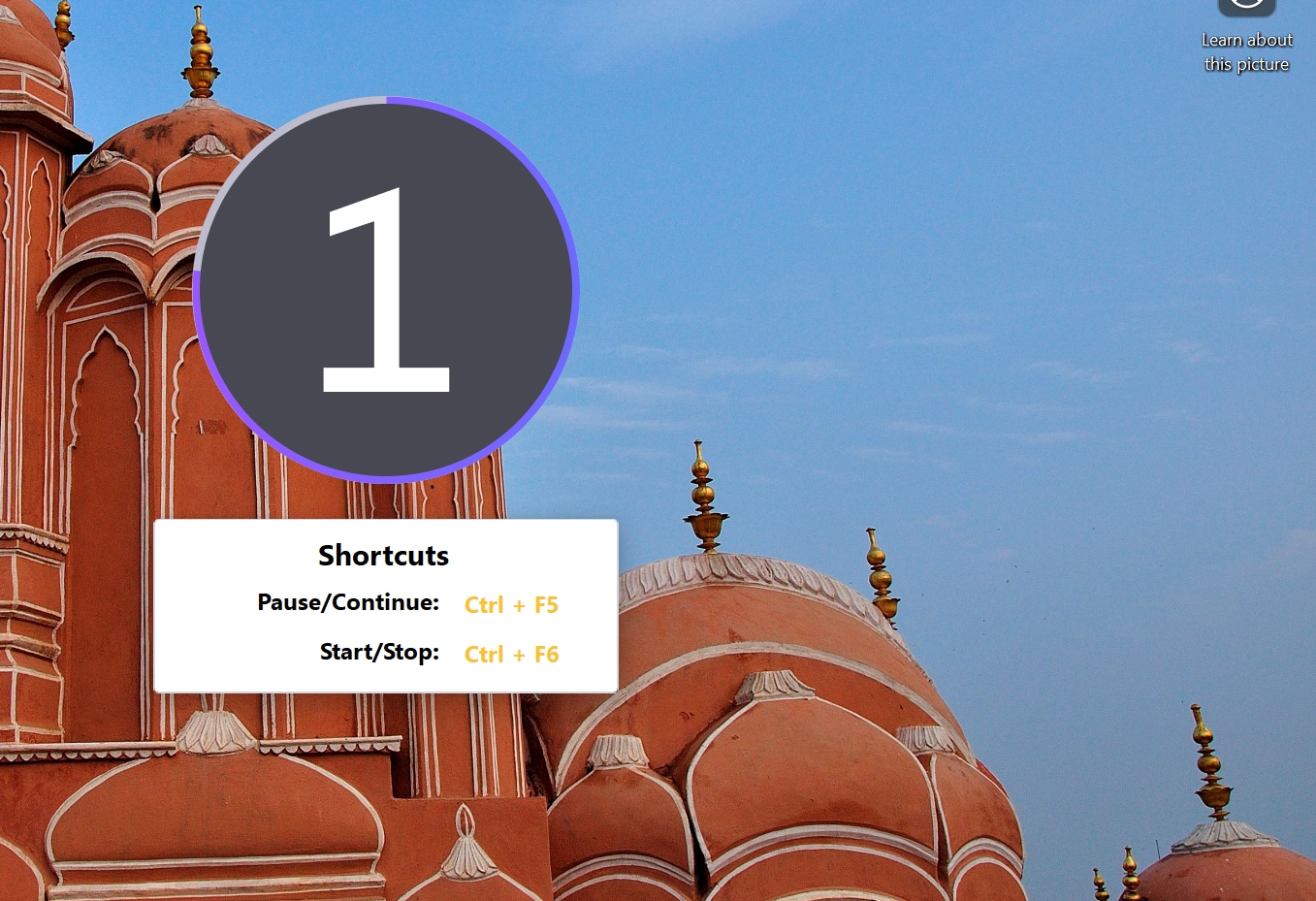
Después de configurar sus ajustes, cierre la ventana de Engranaje y haga clic en el botón REC para comenzar a grabar. Aparecerá una cuenta regresiva de tres segundos, y luego Wondershare UniConverter comenzará a capturar su escritorio o las pantallas seleccionadas. Ahora puede grabar sin problemas con todas sus preferencias elegidas aplicadas.
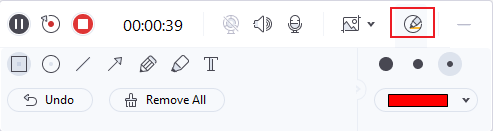
La personalización no termina ahí. Durante la grabación, puede tomar una captura de pantalla en cualquier momento haciendo clic en el icono de Imagen. También puede silenciar su micrófono o desactivar la webcam al instante usando los respectivos iconos de Micrófono y Webcam, dándole control total sobre su sesión de grabación.

Mientras tanto, haga clic en el icono de Lápiz para agregar formas personalizadas, líneas, dibujos, texto, colores y fuentes directamente en su grabación. La aplicación también le permite deshacer o eliminar cualquier edición, dándole total flexibilidad para mejorar su video en tiempo real.
Paso 7: Detener la Grabación y Vista Previa
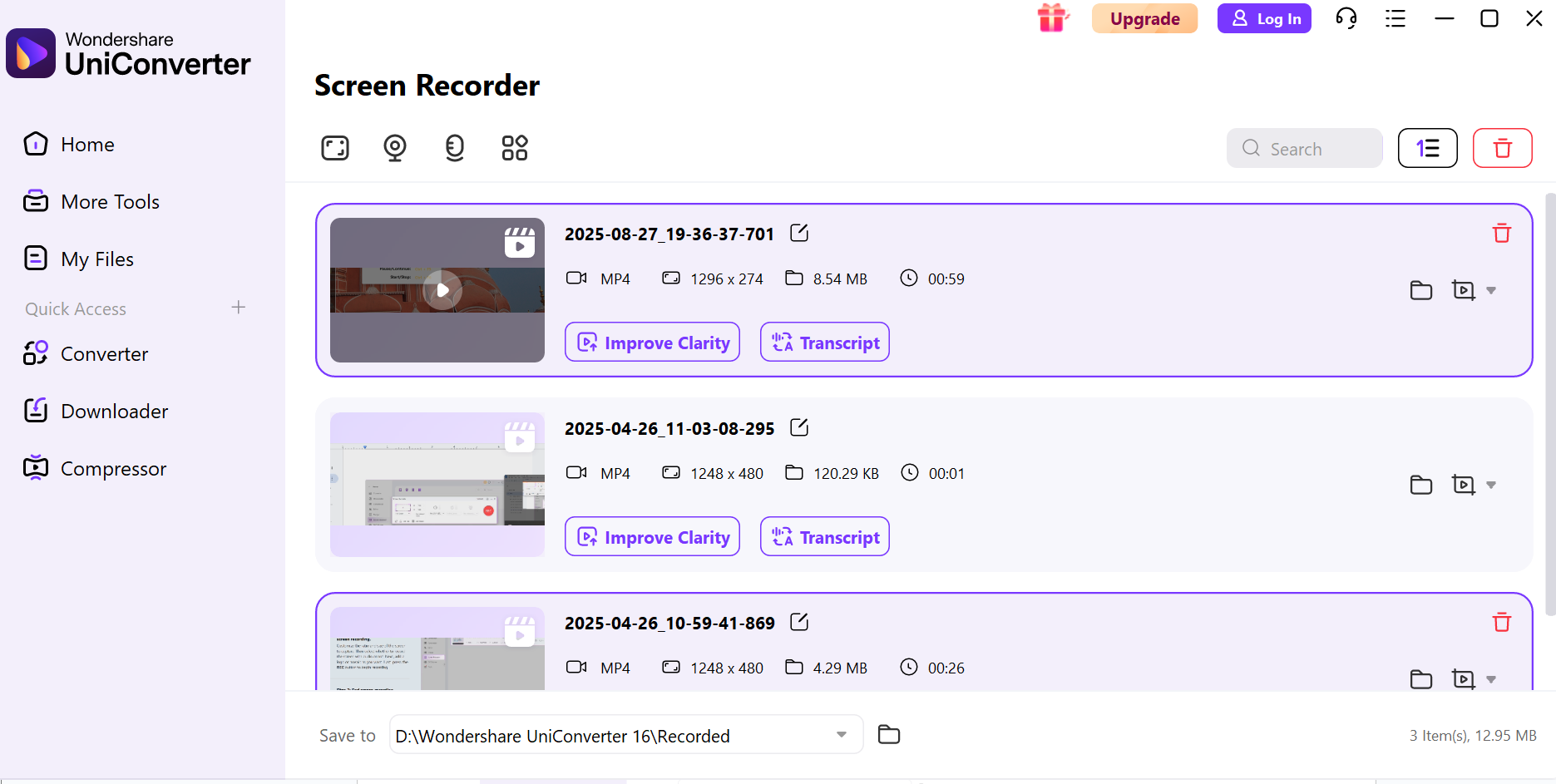
Cuando haya terminado, haga clic en el botón Detener para finalizar su sesión de grabación. El Grabador de Pantalla se cerrará automáticamente, y UniConverter abrirá una ventana de vista previa donde puede ver su grabación, hacer ediciones rápidas o guardarla en la ubicación deseada.

Haga clic en el icono de carpeta para localizar su archivo grabado. También puede usar el menú desplegable junto al icono para enviar el archivo directamente al Convertidor, Editor u otras herramientas de UniConverter para un procesamiento adicional.
Parte 4: Consejos Profesionales para una Grabación Multi-Monitor Perfecta
La grabación de múltiples pantallas puede ser complicada, y hasta pequeños errores pueden afectar la calidad del video y la experiencia del espectador. Al aplicar algunas estrategias expertas, puede asegurar que sus grabaciones multi-monitor sean fluidas, profesionales y fáciles de seguir. Exploremos estos consejos esenciales para resultados impecables:
Controle su Tasa de Bits
La tasa de bits impacta directamente en la claridad y fluidez del video. Establezca una tasa de bits apropiada basada en su resolución y frecuencia de fotogramas para prevenir retrasos o pixelación. Tasas de bits más altas mejoran la calidad pero pueden crear archivos más grandes, así que equilibre en consecuencia. Experimentar con diferentes configuraciones ayuda a lograr la combinación perfecta para su sistema. Elegir la tasa de bits correcta también asegura que sus grabaciones sean compatibles con varios dispositivos de reproducción. Una tasa de bits consistente previene caídas inesperadas de calidad durante sesiones multi-pantalla prolongadas.
Cierre Aplicaciones Innecesarias
Ejecutar múltiples aplicaciones durante la grabación puede ralentizar su sistema y causar retrasos. Cierre cualquier aplicación innecesaria, procesos en segundo plano o pestañas del navegador para liberar CPU y RAM. Esto asegura que su grabación multi-pantalla permanezca estable y evita fotogramas perdidos o problemas de sincronización de audio. Además, deshabilitar programas pesados en segundo plano puede reducir el riesgo de fallos de software. Un espacio de trabajo limpio ayuda a mantener un rendimiento consistente en todos los monitores.
Planifique su Diseño para el Espectador
Organice sus pantallas cuidadosamente para hacer que las grabaciones sean fáciles de seguir. Posicione la pantalla de contenido principal en el centro o vista principal, y las pantallas secundarias en un diseño de apoyo. Considere la perspectiva del espectador para destacar contenido importante y mantener una visualización limpia y organizada. Usar disposiciones de pantalla consistentes a través de múltiples grabaciones mejora la comprensión de la audiencia. Etiquetar o codificar por colores las ventanas puede guiar aún más la atención de los espectadores efectivamente.
Desactive las Notificaciones
Los pop-ups, alertas y notificaciones pueden ser distractores y poco profesionales en su grabación. Desactive temporalmente las notificaciones en todos los monitores antes de iniciar su sesión para asegurar una captura de video ininterrumpida. Esto crea una experiencia de visualización pulida y libre de distracciones. También evita que aparezca información sensible o personal en pantalla. Asegurar un entorno digital tranquilo ayuda a mantener el enfoque y la participación del espectador a lo largo de la grabación.
Dé Prioridad a la Pantalla Principal
Dé prioridad a su pantalla principal donde se muestra el contenido crítico. Use áreas de captura más grandes o configuraciones de mayor resolución para este monitor mientras mantiene las pantallas secundarias ligeramente más pequeñas. Esto dirige la atención del espectador a la información más importante sin comprometer la claridad general. Destacar la pantalla principal también permite que las pantallas secundarias complementen sin abrumar al espectador. Dar el peso adecuado a la pantalla principal crea una presentación multi-pantalla equilibrada y profesional.
Conclusión
Dominar la grabación multi-pantalla puede elevar su contenido, ya sea que esté creando tutoriales, videos de juegos o presentaciones profesionales. Al comprender los casos de uso, seleccionar las herramientas adecuadas y seguir consejos de expertos, puede lograr grabaciones de alta calidad y sin problemas en múltiples monitores. Wondershare UniConverter hace este proceso sin esfuerzo, ofreciendo captura multi-pantalla, anotaciones en tiempo real, modo picture-in-picture y opciones de exportación flexibles—todo en una plataforma intuitiva. Con sus potentes características y facilidad de uso, UniConverter asegura que sus grabaciones se vean profesionales y pulidas cada vez.
Grabador Multi-Pantalla súper fácil de usar
Preguntas Frecuentes
-
1. ¿Puedo grabar múltiples pantallas simultáneamente en Windows y Mac?
Sí, las herramientas modernas de grabación de pantalla le permiten capturar varios monitores a la vez. Puede seleccionar qué pantallas grabar, ajustar la resolución e incluir superposiciones opcionales de webcam para un toque profesional. Esto facilita la producción de tutoriales, presentaciones o contenido de juegos sin cambiar entre pantallas. -
2. ¿En qué formatos puedo exportar mis grabaciones multi-pantalla?
La mayoría de los grabadores admiten formatos populares como MP4, AVI y FLV, asegurando compatibilidad entre dispositivos, plataformas de streaming y software de edición sin conversión adicional. Algunas herramientas también permiten configuraciones de exportación personalizadas para optimizar el tamaño del archivo y la calidad para diferentes propósitos. -
3. ¿Es posible grabar el audio del sistema y el micrófono simultáneamente?
Sí, muchas soluciones de grabación multi-pantalla le permiten capturar tanto el audio del sistema como la entrada del micrófono al mismo tiempo, haciéndolas perfectas para tutoriales, presentaciones o videos de juegos. Esta característica asegura que los espectadores escuchen claramente tanto los sonidos de fondo como la narración en vivo. -
4. ¿Puedo anotar mis grabaciones mientras capturo múltiples pantallas?
Absolutamente. Algunas herramientas proporcionan funciones de anotación en tiempo real, permitiéndole agregar texto, flechas, formas y dibujos mientras graba. También puede deshacer o eliminar ediciones para mantener el video limpio y profesional. Estas anotaciones ayudan a resaltar puntos clave y hacer que el contenido sea más atractivo para los espectadores. -
5. ¿Qué herramienta es mejor para una fácil grabación multi-pantalla?
Wondershare UniConverter es altamente recomendado por su interfaz intuitiva y capacidades de grabación multi-pantalla. Admite anotaciones en tiempo real, modo picture-in-picture, múltiples fuentes de audio y opciones de exportación flexibles, haciéndolo ideal tanto para principiantes como para profesionales. Además, su editor incorporado y funciones de programación agilizan todo el flujo de trabajo de grabación.