¿Quieres convertir un vídeo en Live Photo en tu iPhone? El método más sencillo dependerá de si tienes el archivo en el móvil, prefieres una herramienta web para una conversión puntual o necesitas procesar varios vídeos en Mac. En esta guía repasamos las opciones disponibles, cuándo conviene utilizar cada una y qué limitaciones debes tener en cuenta antes de exportar.
Comparativa de los mejores conversores de vídeo a Live Photo
Compara los principales conversores de vídeo a Live Photo según la plataforma, la posibilidad de procesar archivos por lotes, las opciones de edición, la compatibilidad con fondos de pantalla animados y el resultado de la conversión para elegir el más adecuado.
Cómo elegir un método para convertir vídeos en Live Photo
Esta comparativa se basa en las funciones y los procedimientos publicados por cada herramienta; no es una prueba de rendimiento realizada en condiciones de laboratorio. Ten en cuenta los siguientes criterios para elegir la opción que mejor encaje con tus archivos y tu forma de trabajar.
- iPhone: utiliza una app específica si el vídeo ya está en el móvil y quieres crear y guardar la Live Photo directamente desde él.
- En línea: utiliza un servicio web de conversión a Live Photo para un archivo puntual y, si descarga un MOV intermedio, sigue las indicaciones para terminar de guardarlo en el iPhone.
- Mac por lotes: utiliza Wondershare UniConverter para Mac si necesitas convertir varios vídeos locales desde una misma cola de trabajo.
La siguiente tabla sirve como guía para elegir el método de trabajo, no como clasificación basada en pruebas de laboratorio. Las funciones y los límites pueden cambiar, por lo que conviene consultar la versión actual de cada herramienta antes de utilizarla.
| Herramienta | Plataforma | Ideal para | Conversión por lotes | Edición y recorte | Compatibilidad con fondos de pantalla animados | Aspecto destacado |
| Wondershare UniConverter | Mac | Conversión de varios vídeos a Live Photo en Mac | Sí | Recorte y edición básica antes de convertir | Indirecta: comprueba primero la Live Photo en Fotos | La información del producto UniConverter V17 incluye la conversión a Live Photo como función para Mac. |
| Live Photo.video | Web; guardado final en iPhone | Preparación rápida desde el navegador | No | Recorte de duración, encuadre y relación de aspecto | Sí, después de completar el proceso en el iPhone | Después de editar el vídeo en la web, hay que terminar el guardado como Live Photo en la app LivePix para iPhone. |
| WidgetClub | Web / móvil | Live Photos breves y fondos de pantalla animados | No | Recorte y vista previa | Sí | La herramienta indica compatibilidad con iOS 17 o posterior, un límite de carga de 50 MB y una duración aproximada de 1,5 segundos para las Live Photos de iPhone. |
| Live Photo.online | Web; guardado final en iPhone | Procesamiento local en el navegador | No | Recorte, FPS, escalado y relación de aspecto | Sí, después de completar el proceso en el iPhone | Exporta un MOV preparado para iPhone y requiere completar el guardado en el dispositivo para que Fotos reconozca el resultado como Live Photo. |
| Lively Converter | iPhone / iPad | Herramienta complementaria para Live Photos | No | Exportación de Live Photos | Exportación para fondos de pantalla animados | Su ficha en la App Store se centra en exportar Live Photos a vídeo, GIF o fondos de pantalla, por lo que no es la opción principal para crear una Live Photo a partir de un vídeo convencional. |
| Google Fotos | iPhone / iPad | Gestión de fotos y vídeos; no convierte directamente a Live Photo | No | Edición de fotos y vídeos | No dispone de una función documentada para crear Live Photos directamente | La documentación de Google Fotos no incluye una función directa para convertir vídeos convencionales en Live Photos. |
| VideoToLive | iPhone / iPad | Creación de Live Photos a partir de vídeos desde el móvil | No | Selección de clips, collages y otras herramientas de creación | Sí | La ficha de la App Store indica que permite convertir vídeos en Live Photos, aunque advierte de que los movimientos complejos no siempre se reproducen como fondo de la pantalla de bloqueo. |
| intoLive | iPhone / iPad | Edición previa a la creación de Live Photos y fondos de pantalla | No | Recorte, encuadre, efectos, texto, música y otras opciones | Sí | La ficha de la App Store indica que requiere iOS 15 o posterior y ofrece compras dentro de la app; la exportación de vídeo en 4K depende del dispositivo. |
En este artículo
- Qué es una Live Photo y cómo funciona
- Vídeo a Live Photo o vídeo a fondo de pantalla animado: ¿qué diferencia hay?
- Cómo convertir vídeos en Live Photos por lotes en Mac
- Los mejores conversores gratuitos de vídeo a Live Photo en línea
- Las mejores apps para convertir vídeos en Live Photos en iPhone
- Consejos para conservar la calidad de las Live Photos
- Preguntas frecuentes sobre la conversión de vídeos a Live Photos
¿Qué es una Live Photo y cómo funciona?
Según Apple, una Live Photo registra lo que ocurre 1,5 segundos antes y 1,5 segundos después de pulsar el botón de disparo. En la app Fotos puedes mantener pulsada la imagen para reproducir el movimiento, cambiar la foto clave, recortar la Live Photo, silenciarla o aplicar efectos como Bucle o Rebote. Consulta la guía de Apple sobre las Live Photos para conocer las opciones disponibles.
- Foto clave: la imagen fija que se muestra cuando la Live Photo no está reproduciéndose.
- Movimiento: la breve secuencia que se reproduce al activar la Live Photo.
- Usos habituales: guardar recuerdos con movimiento, aplicar efectos creativos, compartirlos y utilizarlos como fondo de la pantalla de bloqueo cuando sea compatible.
Vídeo a Live Photo o vídeo a fondo de pantalla animado: ¿qué diferencia hay?
Cuando alguien busca convertir vídeo en Live Photo, puede querer hacer dos cosas distintas: transformar un vídeo en una Live Photo o utilizar un vídeo para crear un fondo de pantalla animado. Aunque ambas opciones están relacionadas en iPhone, no son exactamente lo mismo.
Una Live Photo combina una foto fija con unos segundos de movimiento. Se puede visualizar en la app Fotos y utilizar para determinados efectos de la pantalla de bloqueo en iPhones compatibles. Un fondo de pantalla animado, en cambio, está pensado para mostrar movimiento como parte del fondo de la pantalla de bloqueo.
Si quieres guardar una foto con movimiento en la app Fotos, compartirla o aplicar efectos como Bucle o Rebote, convierte el vídeo en una Live Photo. Si lo que buscas es animar el fondo de la pantalla de bloqueo, elige una herramienta que admita la conversión de vídeo a fondo de pantalla animado o la exportación de Live Photos para fondos de pantalla.
Live Photo frente a fondo de pantalla animado: principales diferencias
| Formato | Ideal para | Dónde se utiliza | Uso habitual |
| Live Photo | Guardar una foto con movimiento en la app Fotos | App Fotos, opciones para compartir y determinados efectos de la pantalla de bloqueo | Convertir un MP4 o MOV en una Live Photo |
| Fondo de pantalla animado | Mostrar movimiento en el fondo de la pantalla de bloqueo | Ajustes del fondo de la pantalla de bloqueo | Convertir un vídeo en fondo de pantalla animado en iPhone |
Consejo: si buscas un conversor de vídeo a Live Photo, cualquiera de los métodos adecuados de esta guía puede servirte. Si lo que necesitas es un fondo con movimiento, busca apps o conversores que indiquen expresamente que admiten fondos de pantalla animados.

Cómo convertir vídeos en Live Photos por lotes en Mac
Si necesitas procesar varios vídeos locales, Wondershare UniConverter V17 incluye la conversión a Live Photo dentro del conversor para Mac. La ventaja del programa de escritorio es que puedes añadir varios archivos a una misma cola, recortarlos o realizar ajustes básicos antes de convertirlos, sin tener que subirlos uno por uno a un servicio web.
Si el archivo de origen está en formato MP4, consulta nuestra guía específica sobre cómo convertir MP4 en Live Photo. Para hacer el proceso inverso, descubre cómo convertir una Live Photo en vídeo.

Wondershare UniConverter para Mac
- Convierte vídeos locales compatibles en Live Photos desde Mac.
- Añade varios vídeos a la cola de conversión para procesarlos por lotes.
- Recorta los clips y utiliza las funciones de edición básica compatibles antes de convertirlos.
- Elige una carpeta de destino común para localizar, transferir y comprobar con facilidad los archivos convertidos.
- La documentación de UniConverter V17 presenta la conversión a Live Photo como una función para Mac.
Cómo convertir varios vídeos en Live Photos en Mac
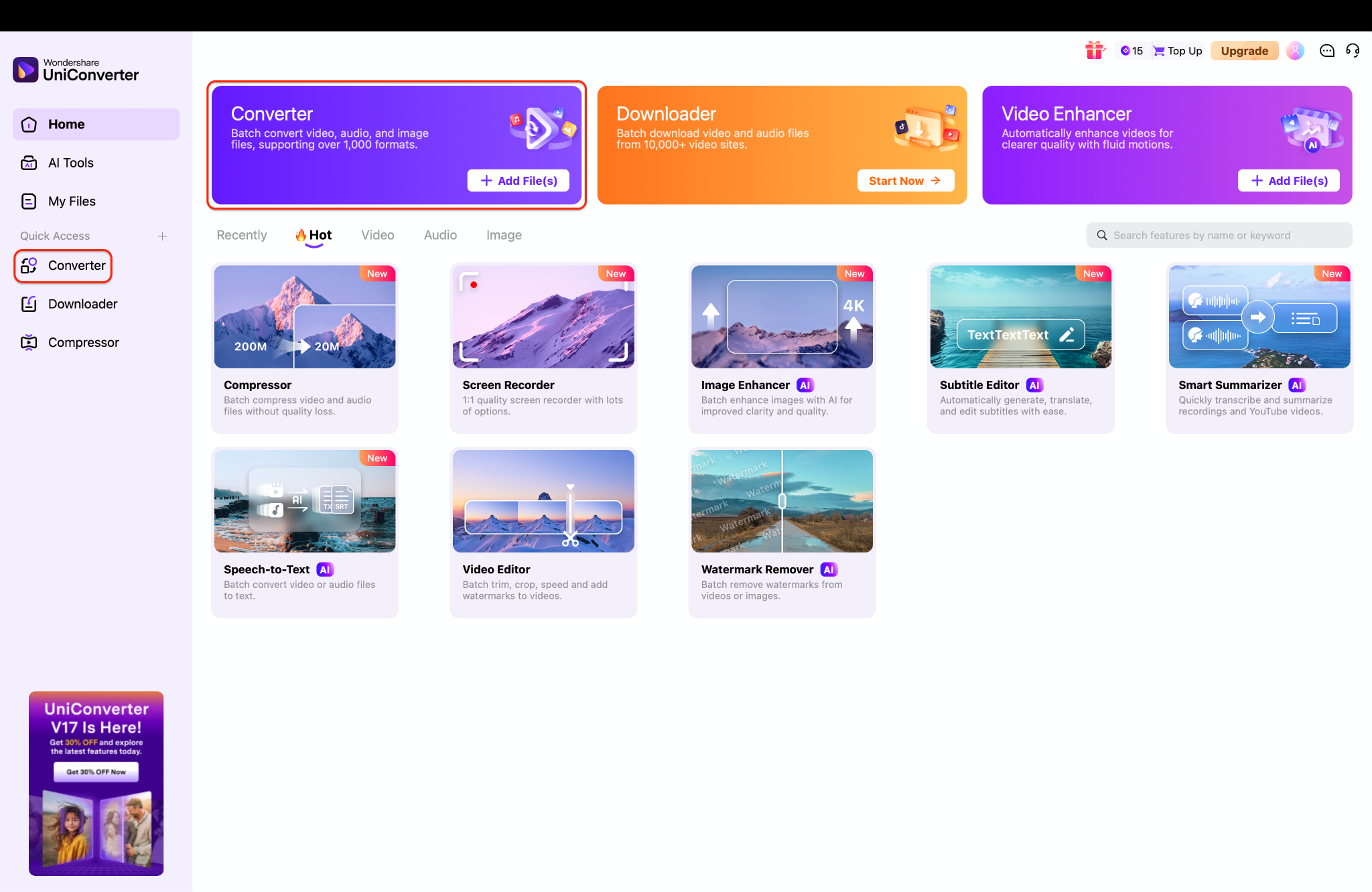
Paso 1 Abre el conversor en Mac.
Abre Wondershare UniConverter en tu Mac, entra en Convertidor y añade los vídeos locales que quieras procesar. Puedes importar varios archivos para preparar una conversión por lotes.
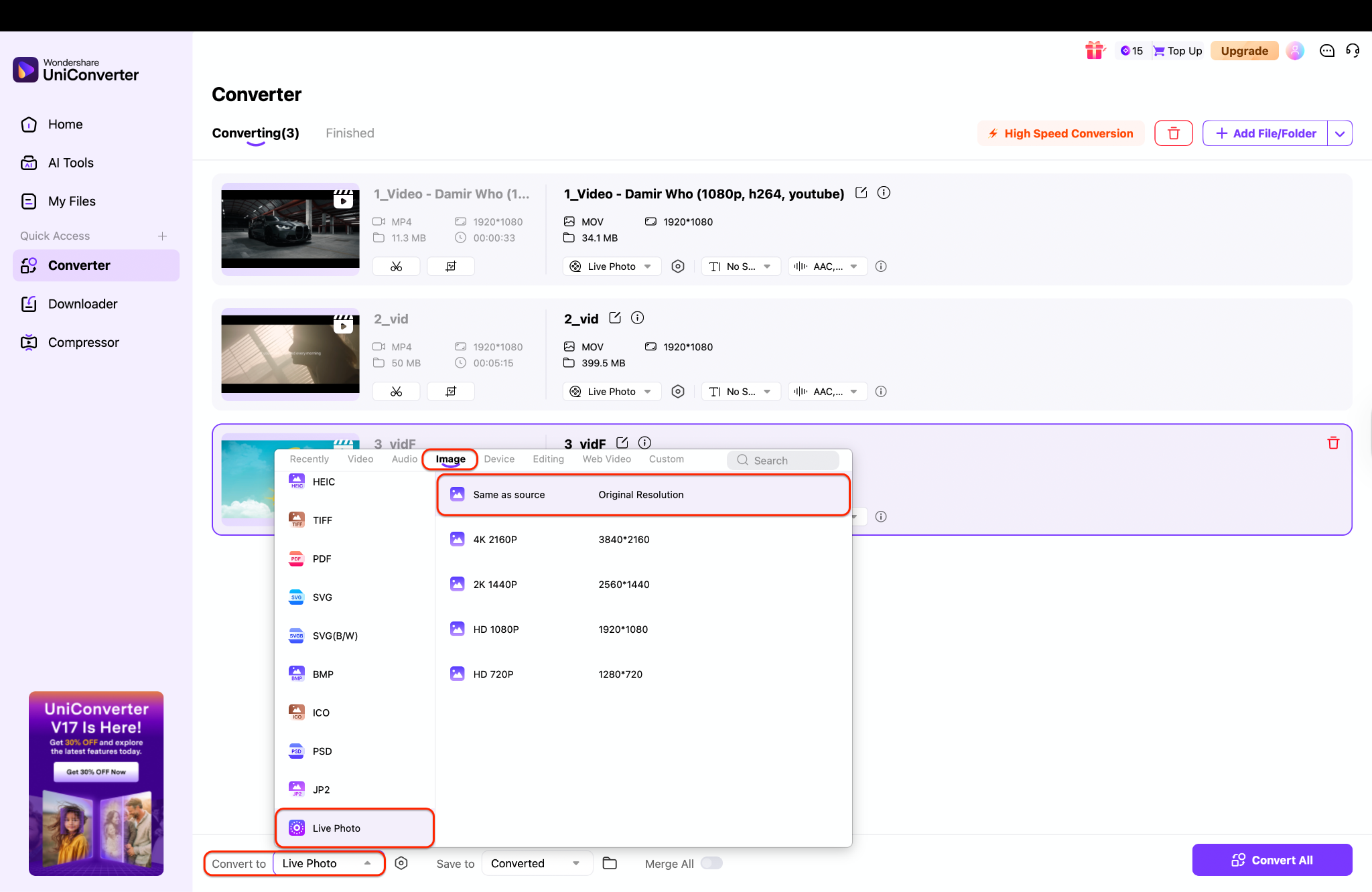
Paso 2 Selecciona Live Photo como formato de salida.
Abre el selector de formato y elige Live Photo como formato de salida disponible en Mac. Si lo necesitas, recorta el vídeo o utiliza las opciones de edición básica compatibles para elegir el momento que quieres conservar.
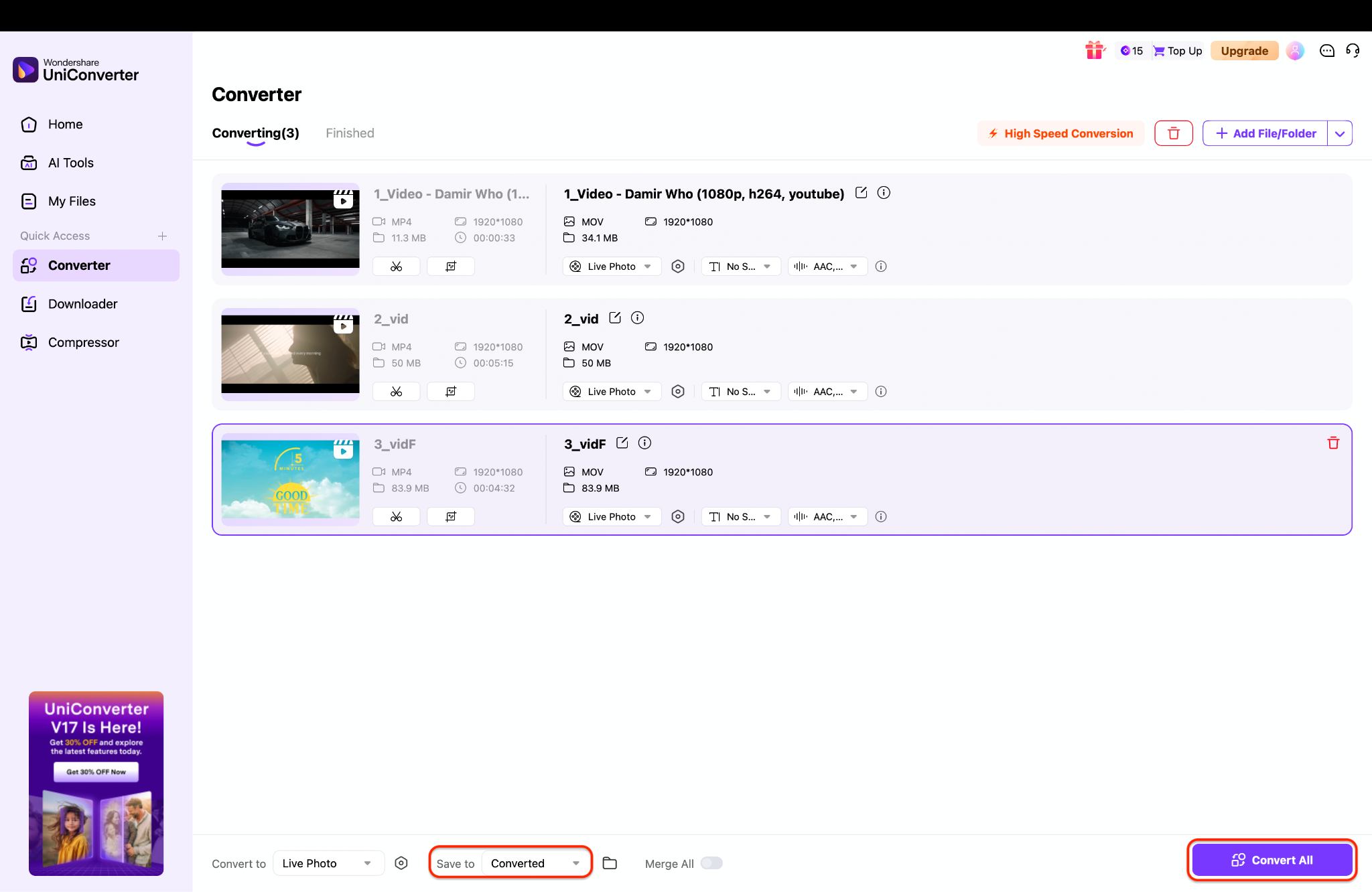
Paso 3 Convierte los archivos y comprueba el resultado.
Elige la carpeta de destino, inicia la conversión de los archivos seleccionados y revisa los resultados. Transfiere primero uno de los archivos al iPhone para confirmar que la app Fotos lo reconoce como Live Photo antes de dar por terminado el lote.
Vídeotutorial de UniConverter 17: convertir vídeo en Live Photo
Los mejores conversores gratuitos de vídeo a Live Photo en línea
Si solo necesitas convertir un archivo MP4 o MOV, un conversor de vídeo a Live Photo en línea puede ser una opción práctica. Estas herramientas son útiles para conversiones puntuales, aunque suelen tener límites de tamaño, no permiten procesar varios archivos a la vez o presentan diferencias en los resultados.
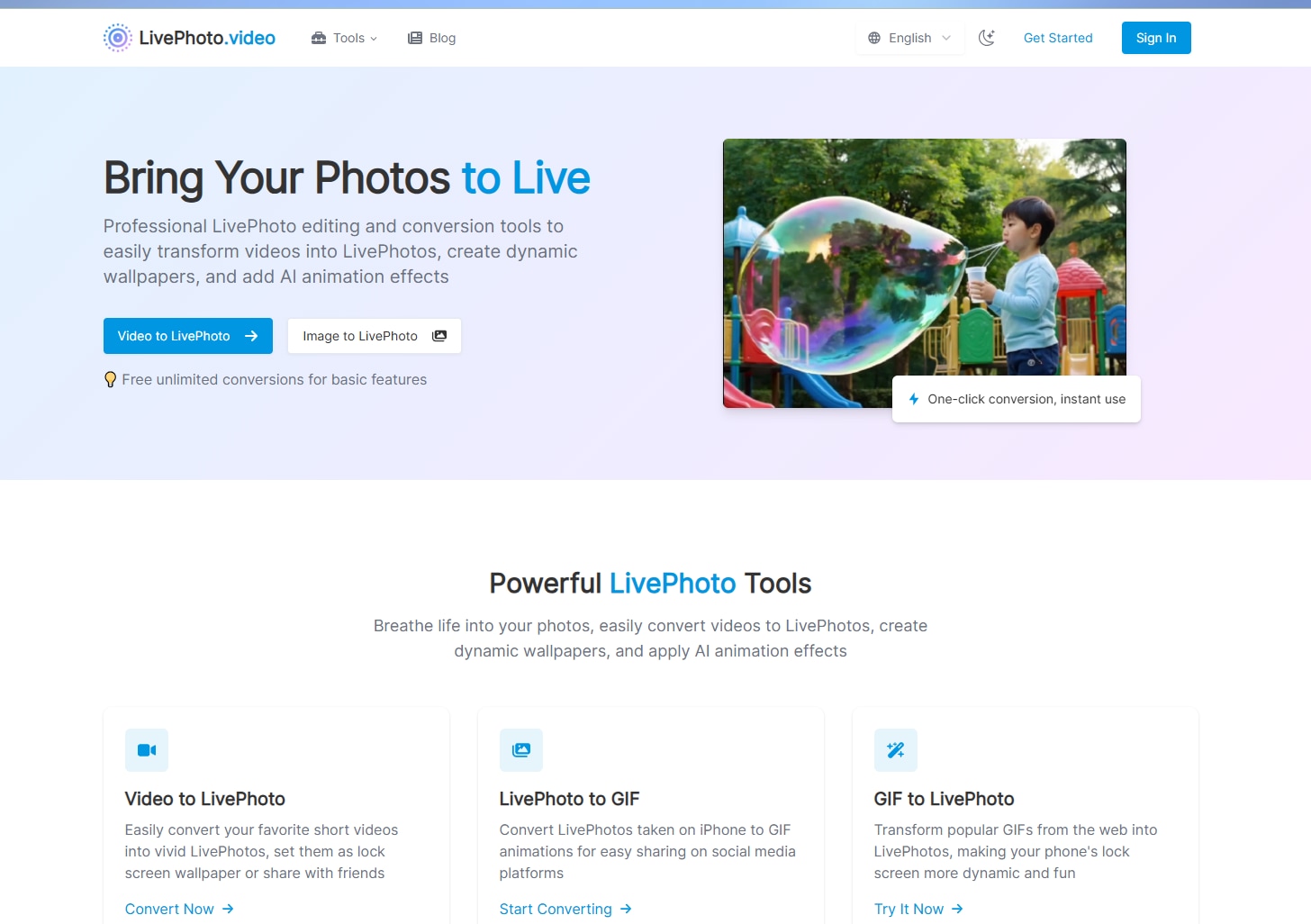
1. Live Photo.video
LivePhoto.video es una herramienta web para convertir vídeos en Live Photos y utilizarlas en iPhone o iPad. Según la información publicada, admite formatos habituales como MP4, MOV, WebM y AVI, con archivos de hasta 300 MB. El editor web permite ajustar la duración, el encuadre, la relación de aspecto y la calidad. Sin embargo, el proceso no termina en el navegador: después de exportar, hay que utilizar la app LivePix para iOS para guardar el resultado como Live Photo.
Ventajas:
- Admite formatos de origen habituales y archivos de hasta 300 MB, según la información publicada por el conversor.
- Permite ajustar la duración, el encuadre, la relación de aspecto y la calidad antes de exportar.
- Resulta útil para preparar el clip en el navegador y completar el proceso desde el iPhone.
Desventajas:
- Hay que completar un paso adicional con LivePix en el iPhone para guardar el resultado como Live Photo.
- No permite procesar por lotes numerosos vídeos locales desde un programa de escritorio.
- Debido a ese paso adicional, conviene comprobar el resultado en Fotos y no considerar la descarga web como una Live Photo ya terminada.
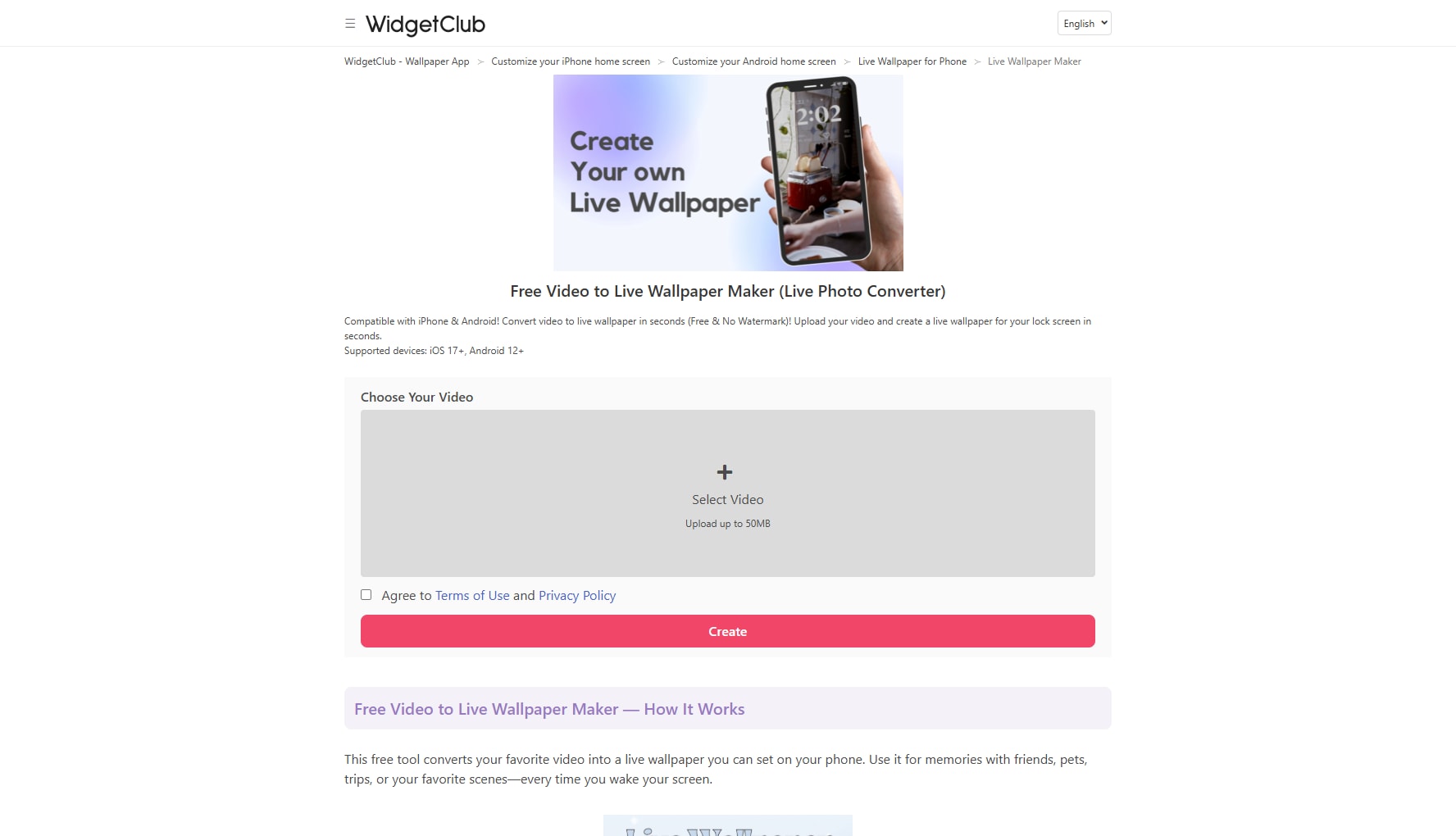
2.WidgetClub
WidgetClub ofrece un conversor de vídeo a Live Photo gratuito desde el navegador y una herramienta para crear fondos de pantalla animados. Según la información de su página, admite archivos MP4, MOV, MPEG y AVI de hasta 50 MB, es compatible con iOS 17 o posterior y Android 12 o posterior, y utiliza aproximadamente 1,5 segundos de vídeo para las Live Photos de iPhone. También indica que las exportaciones no llevan marca de agua.
Ventajas:
- La página de la herramienta indica que permite realizar conversiones gratuitas desde el navegador sin marcas de agua.
- Admite archivos MP4, MOV, MPEG y AVI.
- Está diseñada para crear Live Photos breves y fondos de pantalla animados.
- Indica compatibilidad con iOS 17 o posterior y Android 12 o posterior.
Desventajas:
- El límite de carga indicado es de 50 MB.
- En iPhone, la Live Photo resultante tiene una duración aproximada de 1,5 segundos.
- El recorte automático puede eliminar parte de los bordes de un vídeo horizontal, por lo que conviene mantener el sujeto principal cerca del centro.
- Los dispositivos con versiones del sistema anteriores a las indicadas podrían no ser compatibles.
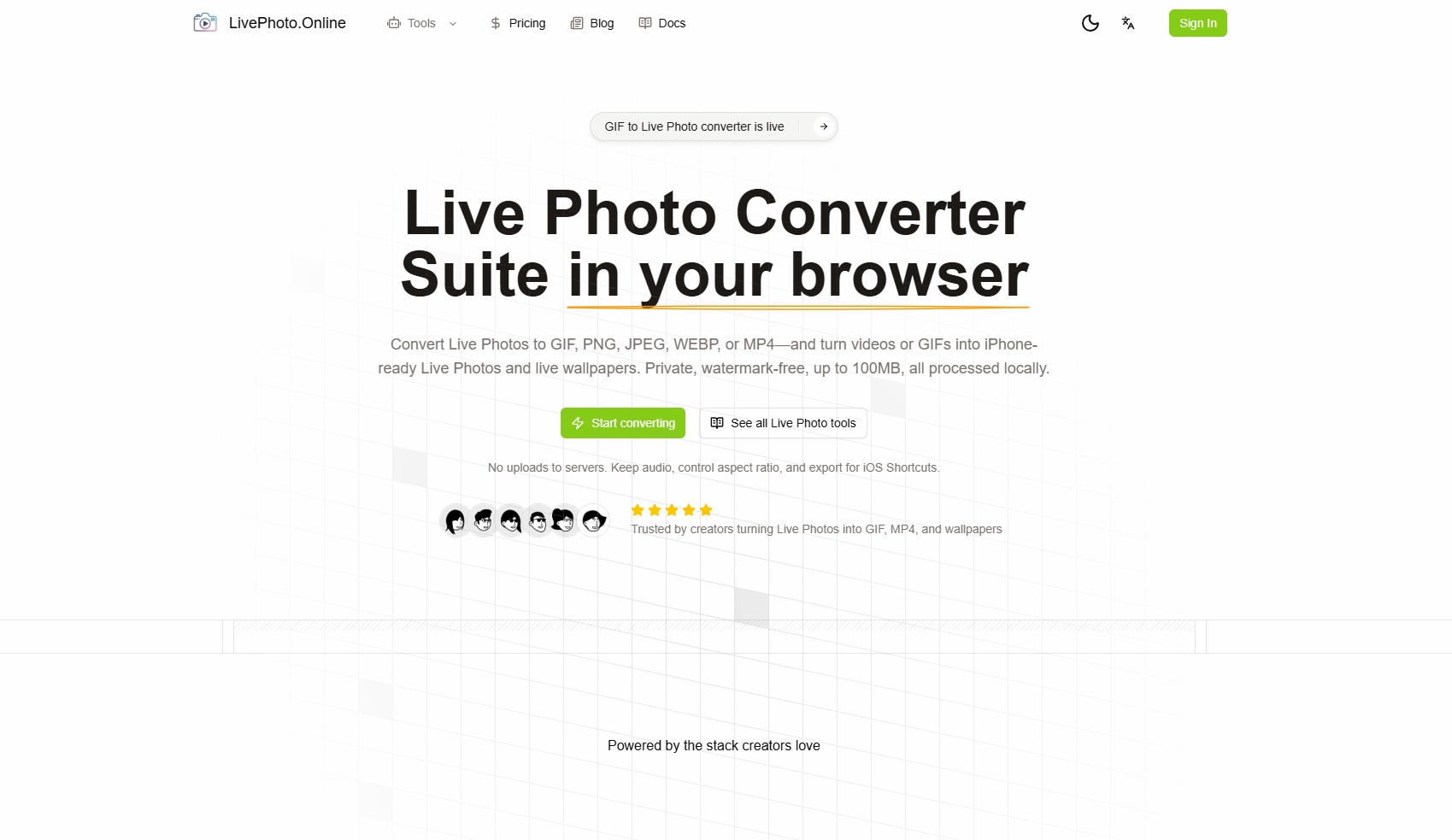
3. Live Photo.online
LivePhoto.online reúne varias herramientas de Live Photo que ejecutan FFmpeg localmente en el navegador. Su conversor de vídeo a Live Photo admite archivos MP4 y MOV de hasta 100 MB, ofrece opciones para ajustar la duración, la escala y la relación de aspecto, y genera un MOV preparado para iPhone. Es importante tener en cuenta el último paso: hay que transferir el archivo al iPhone y completar el guardado para que Fotos lo reconozca como Live Photo.
Ventajas:
- Procesa los archivos multimedia localmente en el navegador, sin subirlos a un servidor.
- El sitio indica que no es necesario crear una cuenta y que no añade marcas de agua.
- Incluye controles de recorte, duración, FPS, escala, relación de aspecto y fondo.
- Permite preparar archivos MP4 o MOV para convertirlos en Live Photos y realizar otras conversiones relacionadas.
Desventajas:
- El límite indicado para la conversión de vídeo a Live Photo es de 100 MB.
- El archivo descargado es un MOV preparado para iPhone, no una Live Photo guardada directamente en la fototeca.
- El guardado final requiere completar otro paso en el iPhone, siguiendo las instrucciones de transferencia del servicio.
- Como el procesamiento se realiza en el dispositivo, el rendimiento depende del navegador y del equipo.
Las mejores apps para convertir vídeos en Live Photos en iPhone
Si quieres convertir un vídeo en Live Photo directamente desde el iPhone, una app específica suele ser la opción más cómoda. Algunas priorizan la conversión rápida y otras incorporan herramientas de edición, efectos creativos o funciones para fondos de pantalla.
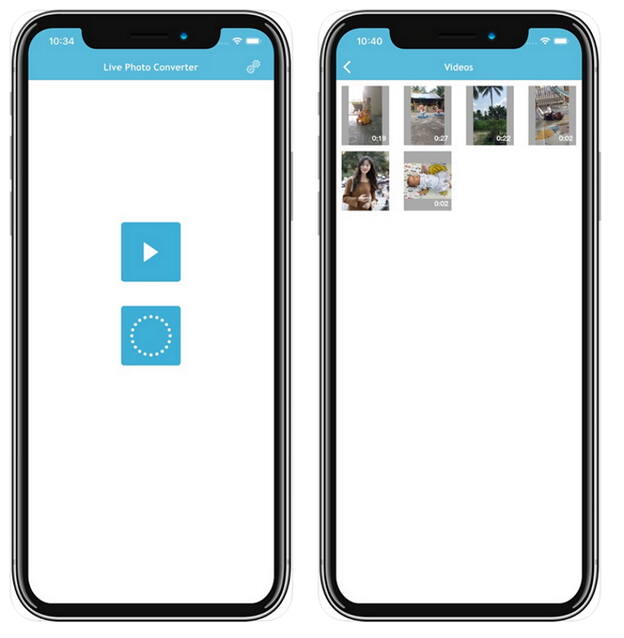
1. Lively Converter (herramienta complementaria para Live Photos)
Lively Converter puede resultar útil para gestionar Live Photos, pero su descripción en la App Store se centra en exportar una Live Photo existente como vídeo, GIF, imagen fija o fondo de pantalla animado. Por eso no es la primera opción para crear una nueva Live Photo a partir de un vídeo convencional.
¿Para qué puede servir?
- Para exportar una Live Photo existente como vídeo o GIF.
- Para generar archivos destinados a fondos de pantalla a partir de una Live Photo existente.
- Como herramienta complementaria una vez creada la Live Photo.
Limitación principal para este artículo: si partes de un vídeo MP4 o MOV y quieres obtener una nueva Live Photo, es preferible utilizar VideoToLive, intoLive, una herramienta web específica o el proceso compatible de UniConverter para Mac.
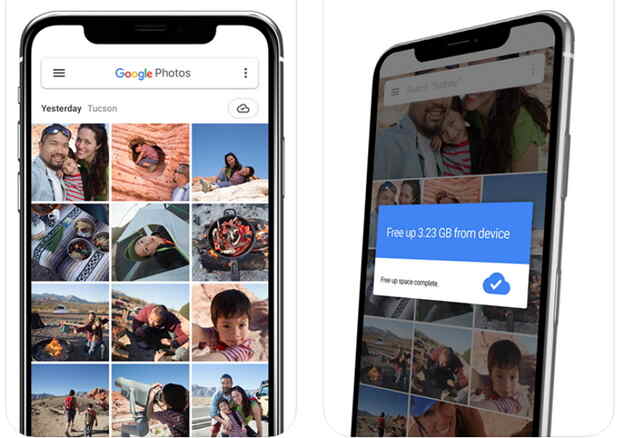
2. Google Fotos (no convierte directamente vídeos en Live Photos)
Google Fotos permite hacer copias de seguridad, organizar y editar vídeos, crear animaciones y collages, y preparar vídeos destacados. Sin embargo, su documentación pública no incluye una función directa para convertir un vídeo convencional en una Live Photo de Apple. Es una opción para gestionar tus archivos multimedia, no el conversor principal para esta tarea.
¿Para qué puede resultar útil Google Fotos?
- Para hacer una copia de seguridad y organizar el vídeo antes de convertirlo.
- Para recortar o preparar el vídeo con las herramientas de edición disponibles.
- Para organizar el resultado junto al resto de tu biblioteca de fotos y vídeos.
Limitación principal: si lo que necesitas es convertir un vídeo normal en una Live Photo, utiliza una app específica para iPhone, un servicio web especializado o una herramienta compatible para Mac.
3. VideoToLive
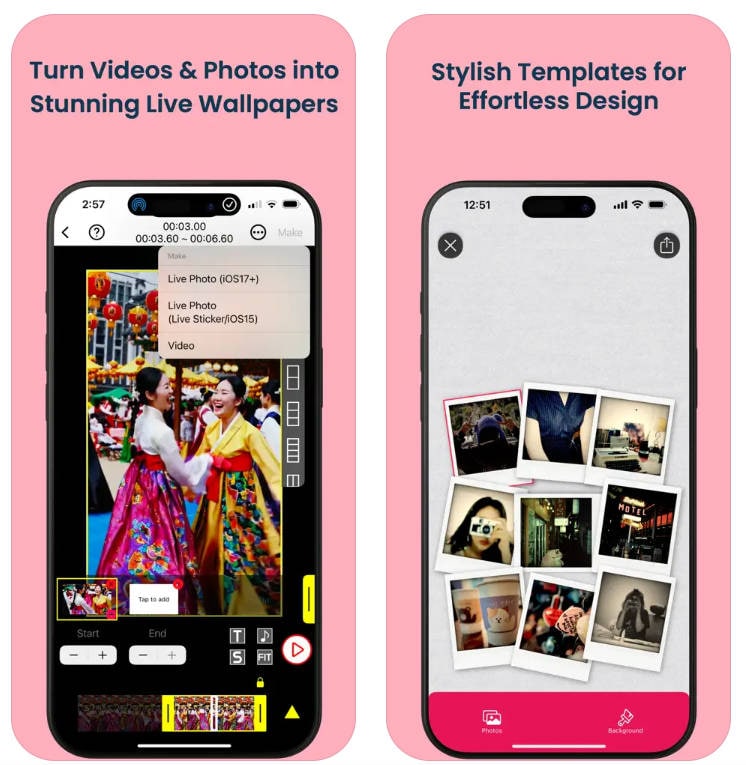
VideoToLive es una app para iPhone y iPad con la que puedes crear Live Photos y fondos de pantalla animados a partir de vídeos y otros archivos multimedia. Según su ficha de la App Store, admite la conversión de vídeo a Live Photo, la combinación de varios clips, la creación de collages, la conversión de imágenes a Live Photo, la creación de GIF, el uso compartido y la conversión inversa de Live Photo a vídeo.
Ventajas:
- Permite convertir vídeos en Live Photos directamente desde el dispositivo.
- Puede combinar varios clips y crear collages de vídeo.
- También permite crear GIF, convertir imágenes en Live Photos y pasar Live Photos a vídeo.
- Es práctica si el vídeo original ya está en el iPhone.
Desventajas:
- Está diseñada para iPhone y iPad, no para procesar archivos por lotes desde un ordenador.
- La ficha de la App Store indica que ofrece compras dentro de la app.
- Sus notas de versión advierten de que los movimientos complejos pueden no funcionar correctamente como fondo animado de la pantalla de bloqueo y provocar el aviso «Movimiento no disponible».
4. intoLive
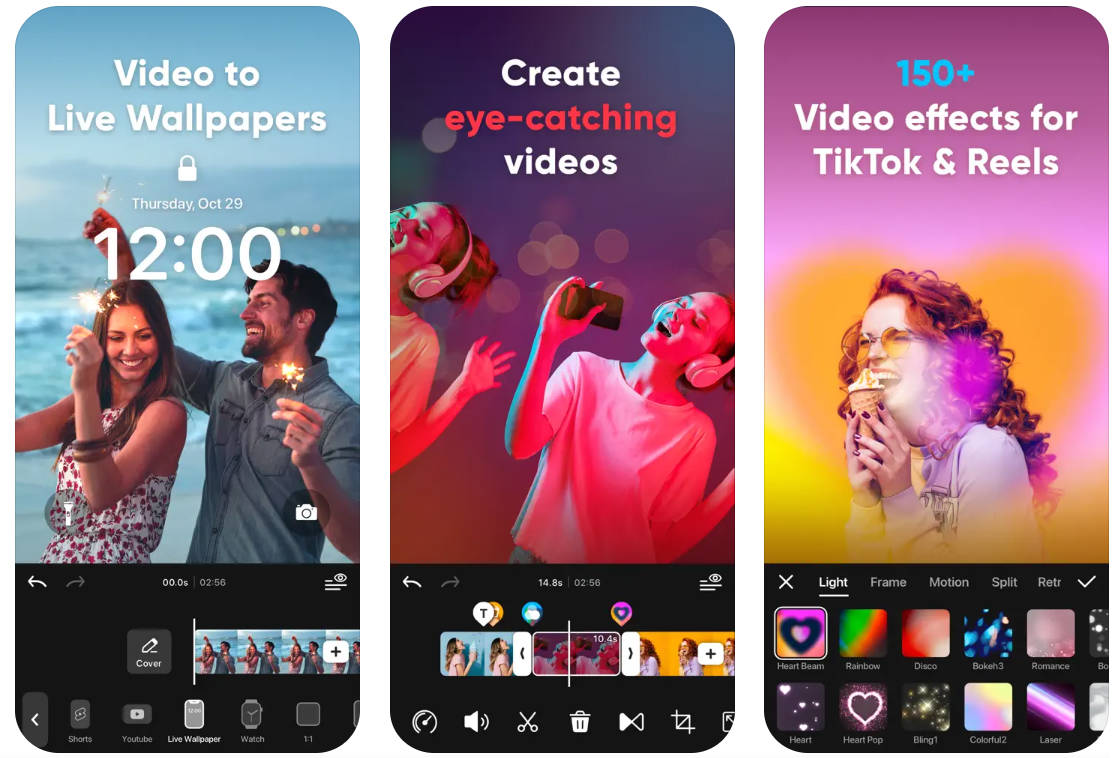
intoLive es una app para iPhone y iPad con funciones de edición de vídeo y creación de fondos de pantalla animados. Según su ficha de la App Store, permite unir y recortar clips, ajustar el encuadre, girar vídeos, modificar la velocidad, añadir texto, stickers, efectos y música, corregir colores, incorporar transiciones y personalizar fondos de pantalla a partir de Live Photos. Es una alternativa si quieres editar más el vídeo antes de crear el fondo de pantalla.
Ventajas:
- Ofrece opciones de edición móvil más completas que un conversor sencillo.
- Permite recortar, dividir, ajustar el encuadre y la velocidad, y añadir texto, stickers, efectos, música y transiciones.
- Está orientada a la creación de vídeos verticales para redes sociales y fondos de pantalla.
- Su ficha en la App Store indica compatibilidad con iPhone y iPad a partir de iOS/iPadOS 15.0.
Desventajas:
- Si solo quieres convertir un archivo, puede incluir más funciones de las que necesitas.
- La App Store indica que ofrece compras dentro de la app y suscripciones para acceder a todas las funciones.
- La exportación de vídeo en 4K depende del dispositivo, según la ficha de la App Store.
Consejos para conservar la calidad de las Live Photos
Convertir un vídeo en Live Photo es una forma de conservar pequeños momentos con movimiento y sonido en la fototeca. La calidad final dependerá del vídeo de origen, del conversor y de las opciones elegidas. Estos consejos te ayudarán a preparar mejor los archivos antes de convertirlos.
1. Elige clips breves y de buena calidad
Las Live Photos están pensadas para mostrar unos segundos de movimiento. Empieza con un fragmento corto, preferiblemente de entre 1 y 3 segundos. Algunas herramientas recortan o comprimen los vídeos largos, lo que puede afectar a la nitidez. Siempre que sea posible, utiliza un vídeo de origen con buena resolución.
2. Elige el momento adecuado
Antes de convertir, reproduce el vídeo e identifica el instante que quieres destacar. Algunas herramientas permiten elegir un fotograma como foto clave. Así podrás seleccionar una imagen fija que funcione bien incluso cuando la Live Photo no se reproduzca, por ejemplo, en la pantalla de bloqueo o en la vista previa de Fotos.
3. Comprueba la orientación y la relación de aspecto
Revisa si el vídeo está en vertical u horizontal antes de convertirlo. Una orientación incorrecta o un recorte excesivo pueden afectar a la composición de la Live Photo. Si la herramienta lo permite, ajusta la relación de aspecto para adaptar mejor el resultado al uso que vayas a darle.
4. Ten en cuenta el tamaño del archivo
Las Live Photos contienen datos de imagen y vídeo, por lo que pueden ocupar más espacio que una foto fija. Si vas a convertir muchos vídeos, puedes valorar una compresión moderada antes de procesarlos, teniendo en cuenta que cualquier recompresión puede afectar a la calidad.
5. Utiliza un conversor de vídeo a Live Photo adecuado
No todos los conversores conservan del mismo modo el movimiento, el audio y la calidad de imagen. Comprueba que la herramienta admita el formato de origen y las opciones de resolución que necesitas. Prueba primero con un archivo para evaluar cómo se reproduce la Live Photo en el iPhone.
Con estos consejos podrás preparar tus vídeos y convertir los momentos que quieras conservar en Live Photos para verlos y compartirlos desde el iPhone.
Solución de problemas: por qué no funciona una Live Photo convertida
¿Por qué el conversor en línea me ha descargado un archivo MOV?
El MOV puede ser un archivo intermedio, no una Live Photo reconocida por la app Fotos. Sigue los pasos de guardado en el iPhone que indique la herramienta, en lugar de asumir que el MOV descargado es la Live Photo definitiva.
¿Por qué mi Live Photo no se mueve en Fotos?
Comprueba primero si Fotos reconoce el archivo como Live Photo. Si no es así, repite el paso final de guardado en el iPhone o utiliza una herramienta que cree expresamente una Live Photo, en lugar de exportar únicamente un vídeo.
¿Por qué mi vídeo aparece recortado o con bandas?
Un vídeo horizontal no siempre encaja en la pantalla vertical de un iPhone. Puedes ajustar el encuadre para llenar la pantalla o, si la herramienta lo permite, conservar la imagen completa añadiendo bandas de relleno.
¿Por qué el resultado está más borroso que el original?
La calidad depende del vídeo de origen, del conversor, de los ajustes de exportación y de cualquier transferencia o recodificación adicional. Parte del archivo original y comprueba el resultado en el iPhone antes de convertir todo el lote.
¿Por qué aparece «Movimiento no disponible» o el fondo de pantalla no se anima?
Comprueba primero que Fotos reconozca el archivo como Live Photo y no como un MOV o vídeo convencional. Apple permite utilizar Live Photos en la pantalla de bloqueo a partir de iOS 17. Al añadirla como fondo de pantalla, deja activado el botón de reproducción. Puedes consultar los pasos en la guía de Apple para configurar una Live Photo como fondo de la pantalla de bloqueo. Si Fotos muestra la indicación Live pero el fondo sigue sin animarse, prueba un clip más corto, con un movimiento más sencillo, y vuelve a establecerlo como fondo de pantalla.
¿Por qué funciona en el navegador, pero no después de guardarlo en el iPhone?
Algunas herramientas web preparan un MOV para iPhone, pero no pueden guardar directamente una Live Photo definitiva en Fotos. Completa el procedimiento de guardado indicado por el servicio y comprueba que aparece la indicación Live en Fotos antes de utilizarla como fondo de pantalla.
Preguntas frecuentes sobre la conversión de vídeos en Live Photos
-
1. ¿Puedo convertir un MP4 o MOV en Live Photo desde el iPhone?
Sí. Apps como VideoToLive o intoLive permiten crear una Live Photo a partir de un vídeo guardado en el iPhone. La app Fotos de Apple permite editar Live Photos existentes, pero no incluye una función documentada para transformar directamente un vídeo convencional en una Live Photo nueva. -
2. ¿Puedo convertir un vídeo en Live Photo gratis por Internet?
Sí. Existen servicios web específicos para conversiones puntuales, aunque debes comprobar cómo se guarda el resultado en el iPhone. Algunos generan un MOV intermedio y requieren un paso adicional para que Fotos lo reconozca como Live Photo. -
3. ¿Por qué mi Live Photo convertida no se mueve?
Abre el archivo en Fotos y comprueba que se identifica como Live Photo. Si aparece únicamente como vídeo o MOV, repite el último paso de guardado en el iPhone. Si se reconoce como Live Photo, comprueba que la función Live esté activada. -
4. ¿Cómo puedo convertir un vídeo en fondo de pantalla animado en iPhone?
Primero convierte el vídeo en Live Photo y guárdala en Fotos. En iOS 17 o posterior, puedes seleccionarla como fondo de la pantalla de bloqueo y activar el botón de reproducción para que se anime cuando actives el iPhone. -
5. ¿Cuál es el mejor conversor de vídeo a Live Photo?
Depende de dónde tengas el archivo y de cuántos vídeos quieras convertir. Una app para iPhone resulta práctica si el vídeo ya está en el móvil; una herramienta web sirve para conversiones puntuales; y UniConverter para Mac permite trabajar con varios archivos locales desde una misma cola. -
6. ¿Qué duración debe tener un vídeo para convertirlo en Live Photo?
Las Live Photos capturadas con la cámara del iPhone registran 1,5 segundos antes y 1,5 segundos después de hacer la foto. Los conversores de terceros pueden aplicar límites diferentes. Elige un fragmento breve que contenga el movimiento que quieras conservar, especialmente si vas a utilizarlo como fondo de la pantalla de bloqueo. -
7. ¿Puedo convertir varios vídeos en Live Photos por lotes?
Sí, en Mac. La documentación de UniConverter V17 presenta la conversión a Live Photo como una función para Mac, y su conversor permite añadir varios archivos locales a una misma cola de trabajo. -
8. ¿Una Live Photo pierde calidad al convertirla?
La calidad puede variar según el vídeo de origen, el conversor, los ajustes de exportación y los pasos adicionales de transferencia o recodificación. Utiliza el archivo original siempre que puedas, evita conversiones repetidas y comprueba una muestra en Fotos antes de procesar muchos archivos. -
9. ¿Por qué aparece «Movimiento no disponible» al utilizar una Live Photo como fondo?
Primero comprueba que Fotos reconozca el archivo como Live Photo. En iOS 17 o posterior, añádela desde Ajustes > Fondo de pantalla y asegúrate de que el botón de reproducción esté activado. Si el problema persiste, prueba con un clip más corto y con un movimiento más sencillo, y vuelve a añadir el fondo.
Conclusión
Convertir un vídeo en Live Photo resulta más sencillo si eliges el método adecuado para tu archivo. Utiliza una app para iPhone si el vídeo está en el móvil, un servicio web para una conversión puntual o Wondershare UniConverter para Mac si necesitas procesar varios vídeos locales. Si quieres un fondo de pantalla con movimiento, comprueba antes que la app Fotos reconoce el resultado como Live Photo.