
Si quieres conservar una retransmisión de Twitch, guardar una partida, revisar tu propio directo o preparar clips para redes sociales, hay dos caminos principales: grabar el stream en tiempo real desde tu PC o descargar tus propios VODs desde Twitch cuando estén disponibles.
En esta guía verás cómo grabar un stream de Twitch en PC con Wondershare UniConverter, cómo guardar tus directos desde Twitch de forma oficial y qué hacer después con la grabación: recortarla, comprimirla o convertirla para compartirla más fácilmente.
¿Grabar un stream o descargar un VOD de Twitch?
Antes de empezar, conviene distinguir entre grabar Twitch en directo, descargar un VOD propio, crear un clip o editar una grabación después. Aunque todos sirven para conservar contenido, no resuelven exactamente la misma necesidad.
| Opción | Cuándo usarla | Qué debes tener en cuenta |
|---|---|---|
| Grabar un stream de Twitch en tiempo real | Cuando quieres guardar una emisión mientras está ocurriendo, con audio del sistema y micrófono si lo necesitas. | Debes iniciar la grabación antes o durante el directo. Es útil para eventos grandes, gameplays, charlas o directos propios. |
| Descargar tus propios VODs | Cuando ya terminaste el directo y Twitch guardó la retransmisión en tu canal. | Solo aplica a tus propios VODs y depende de que tengas activado el guardado de transmisiones pasadas. |
| Crear un Clip en Twitch | Cuando solo quieres guardar un momento corto del directo o del VOD. | No sirve para conservar toda la retransmisión. Es mejor para momentos destacados. |
| Editar la grabación después | Cuando necesitas quitar pausas, recortar esperas, ajustar el formato o preparar el video para redes. | Requiere tener primero el archivo grabado o descargado. |
Cómo grabar un stream de Twitch con UniConverter
Wondershare UniConverter permite grabar Twitch en PC seleccionando toda la pantalla o una ventana concreta del navegador. También puedes capturar el sonido del sistema, activar el micrófono, ajustar la calidad y elegir los FPS antes de guardar el video.
También puedes ver este tutorial en video para seguir los pasos de forma visual antes de empezar a grabar.
Paso 1. Abre el grabador de pantalla
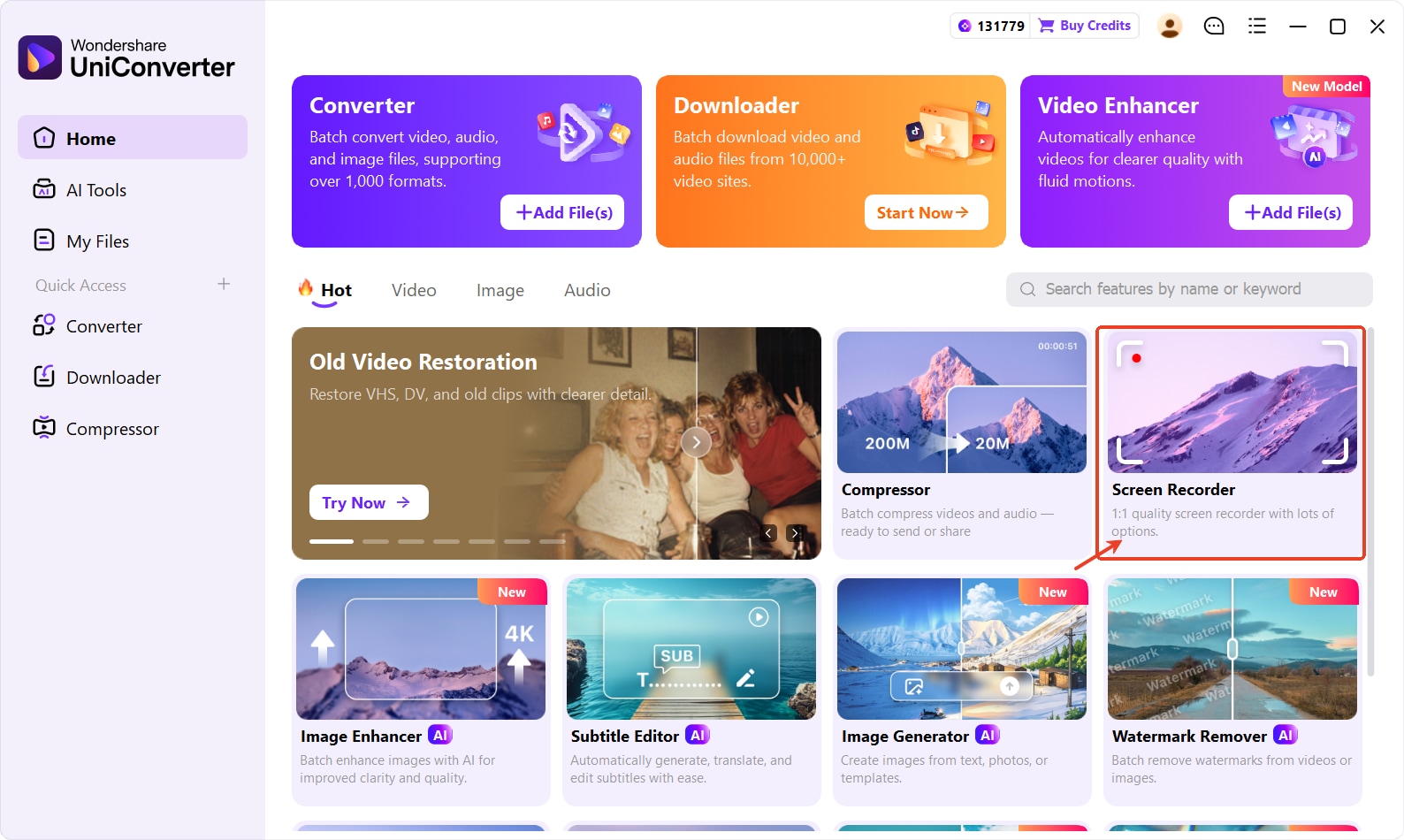
Abre Wondershare UniConverter en tu PC y entra en la función de grabación de pantalla. Después, abre Twitch en el navegador y prepara el stream que quieres grabar.
Si vas a grabar tu propio directo, puedes abrir tu canal, el panel de control o la vista pública de la emisión. Si estás grabando un evento o directo con permiso, espera a que el stream cargue correctamente antes de iniciar la captura.
Paso 2. Elige el modo Game Recorder y selecciona la ventana
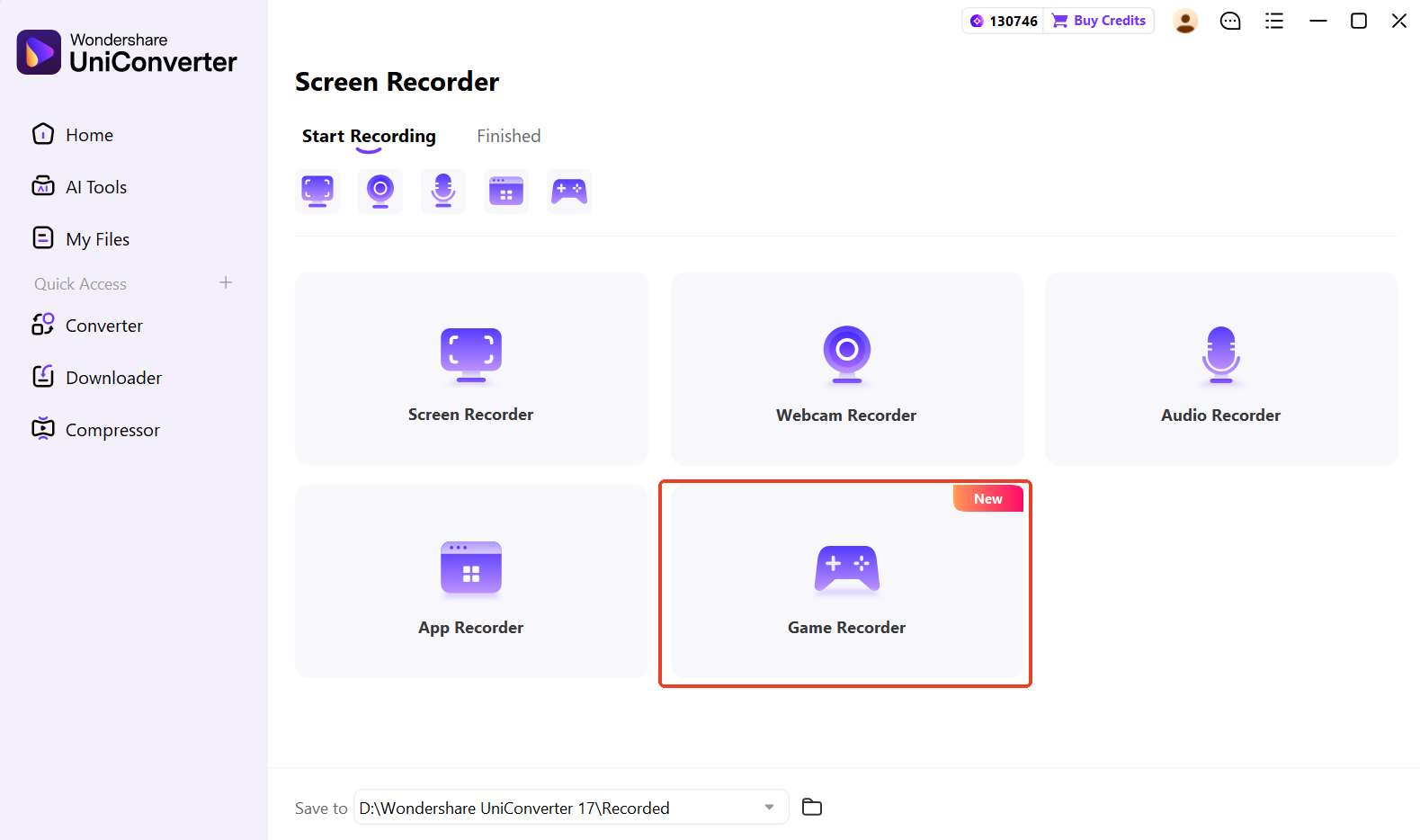
En la ventana de grabación, selecciona el modo Game Recorder. Este modo está pensado para capturar una ventana concreta, por lo que resulta práctico si quieres grabar Twitch desde el navegador sin incluir otras partes del escritorio.
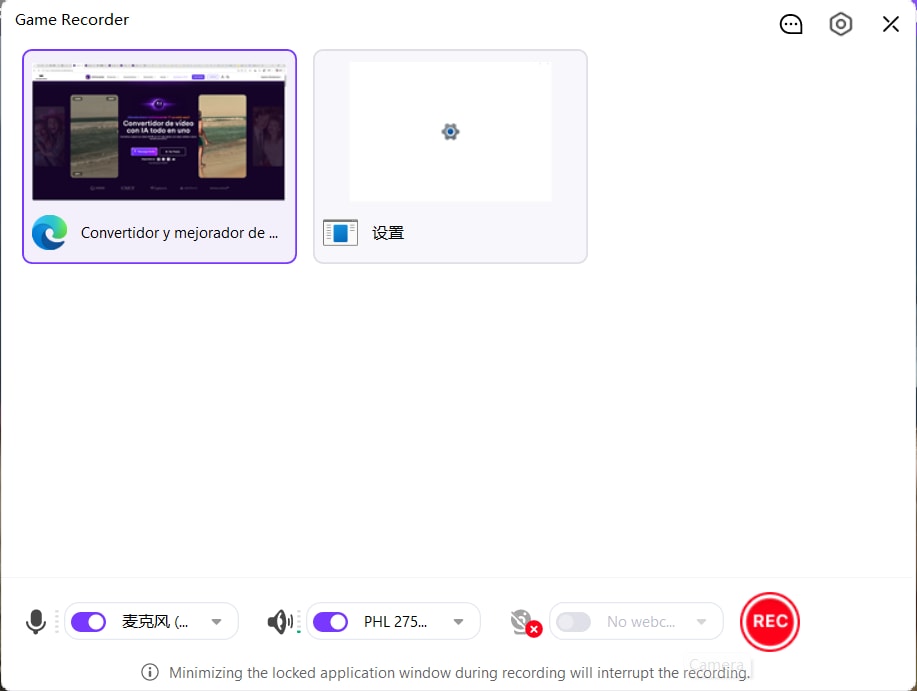
Después, elige la ventana donde tienes abierto el stream de Twitch. Si quieres conservar también el chat, asegúrate de seleccionar una vista del navegador donde el reproductor y el chat aparezcan dentro de la misma ventana. Si solo necesitas el video del directo, ajusta la vista para que el contenido principal quede limpio antes de empezar a grabar.
Paso 3. Configura el audio, la calidad y los FPS
Activa el audio del sistema para grabar el sonido del stream. Si además quieres comentar mientras grabas, habilita el micrófono. Esta configuración es útil para tutoriales, reacciones, revisiones de partidas o grabaciones propias con comentarios en vivo.
Después, ajusta la calidad y los FPS según el tipo de contenido. Para gameplays o eventos con mucho movimiento, una tasa de FPS más alta puede ayudar a obtener una reproducción más fluida. Para charlas, entrevistas o directos con poco movimiento, una configuración moderada suele ser suficiente.
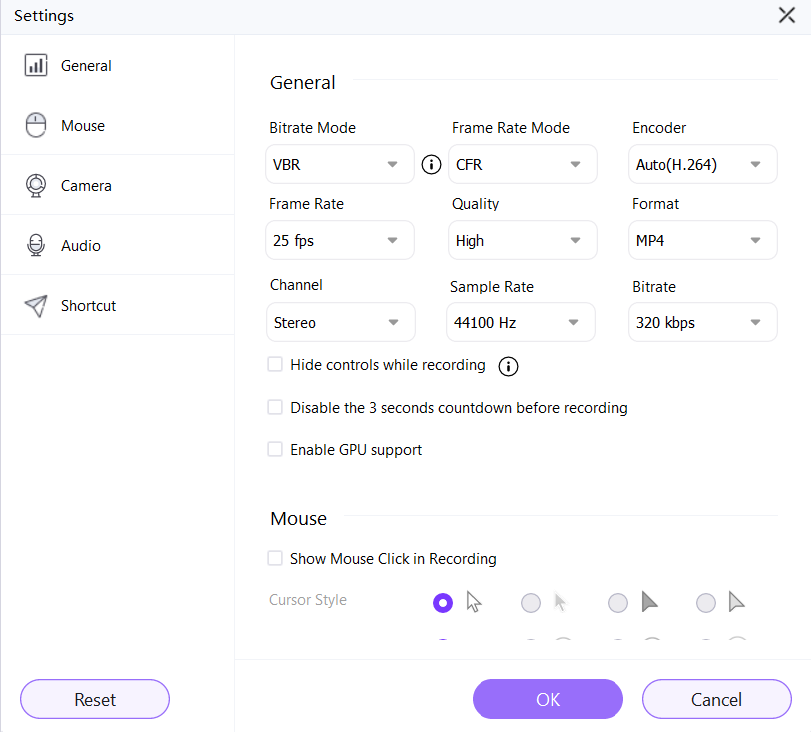
Paso 4. Inicia y detén la grabación
Cuando el directo esté listo, inicia la grabación. Durante el stream, evita mover la ventana del navegador si estás grabando un área personalizada. También conviene comprobar que el audio se escucha correctamente antes de dejar la grabación en marcha durante mucho tiempo.
Cuando termine el directo o hayas capturado la parte que necesitas, detén la grabación desde UniConverter. El archivo quedará listo para revisarlo, editarlo o convertirlo.
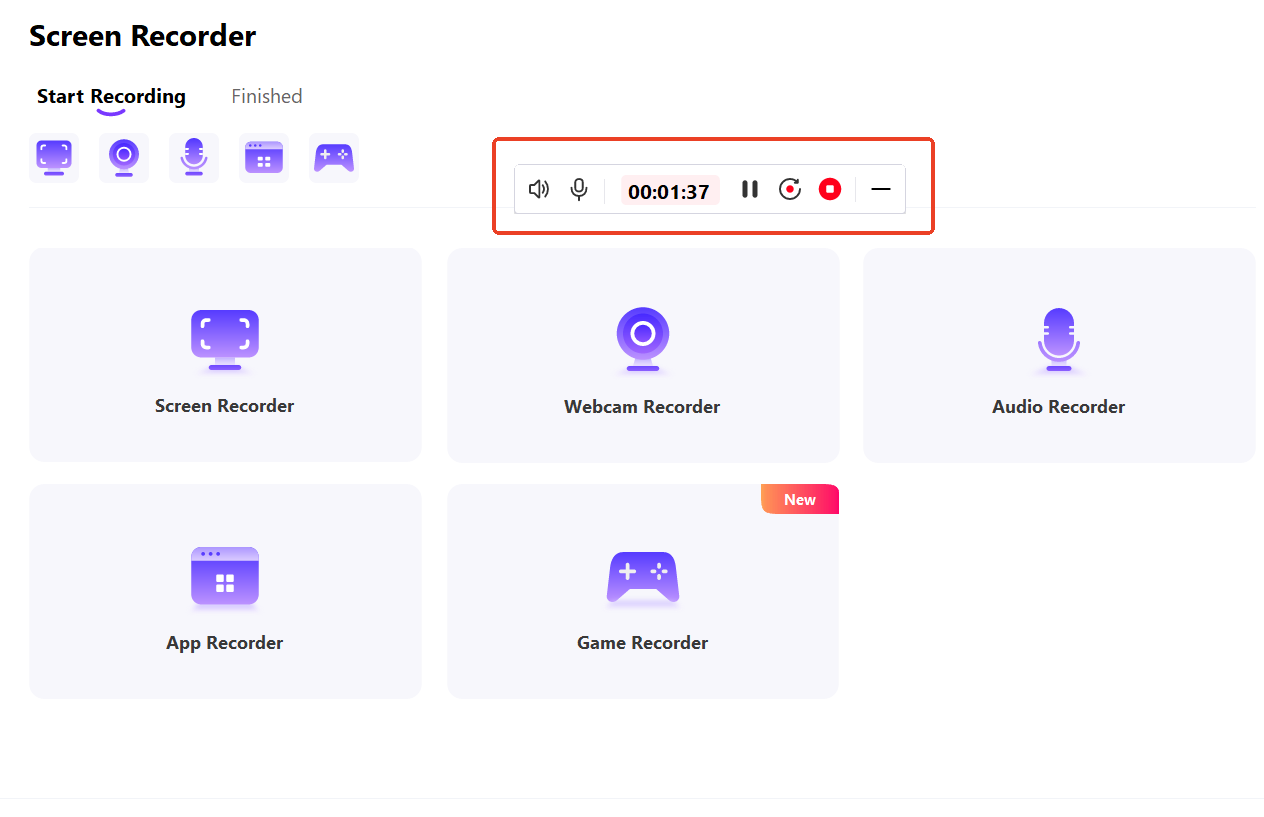
Paso 5. Guarda y revisa el video
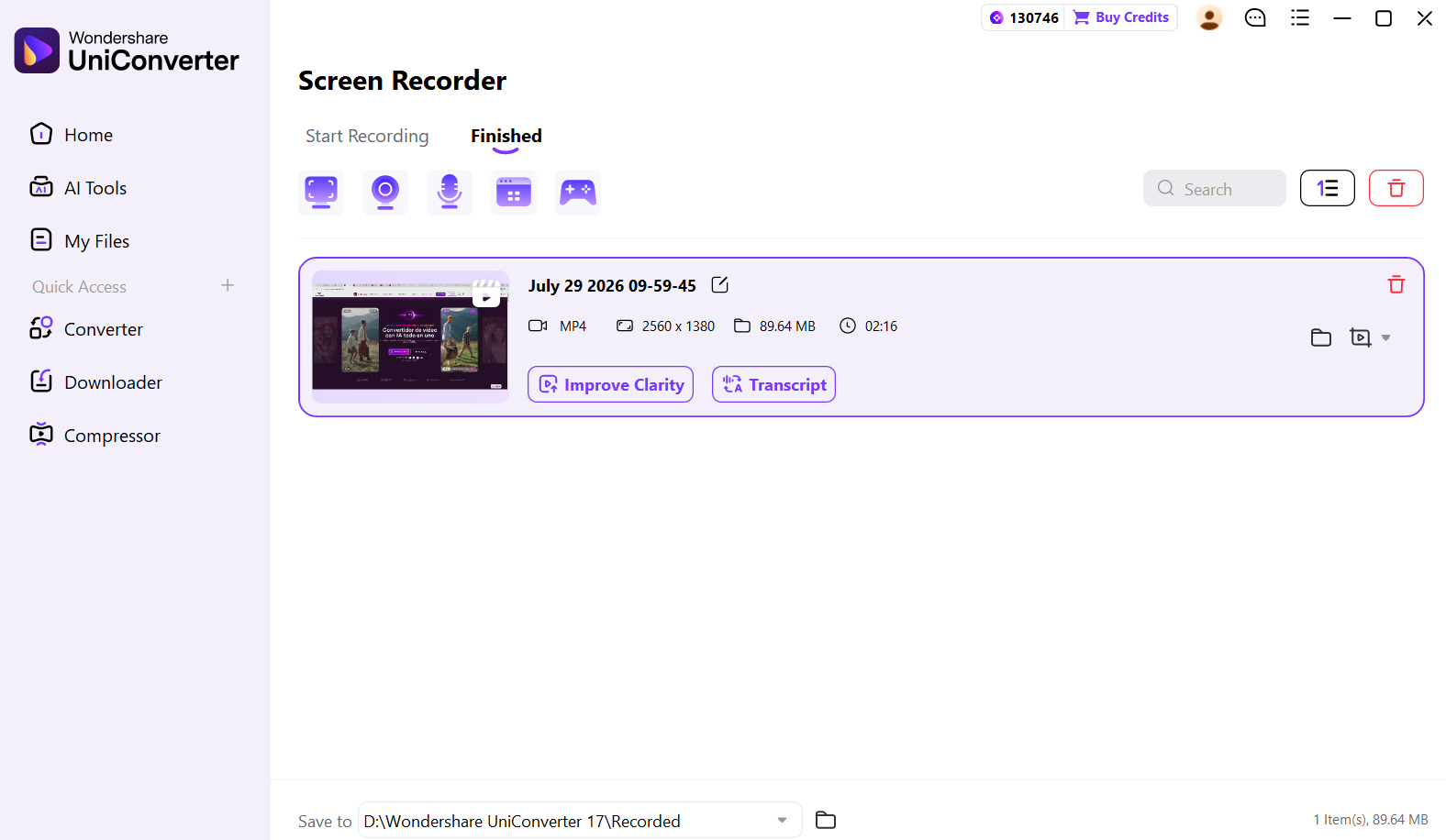
Reproduce la grabación para comprobar que el video, el audio del stream y el micrófono se hayan capturado correctamente. Si la grabación es larga, revisa al menos el inicio, una parte intermedia y el final para detectar cortes, silencios o cambios de ventana.
Después puedes guardar el archivo, recortarlo, comprimirlo o convertirlo a MP4 si necesitas un formato más compatible para almacenarlo, editarlo o subirlo a otra plataforma.
Cómo descargar tus propios VODs desde Twitch
Si el directo ya terminó y eres el creador del canal, también puedes descargar tus propios VODs desde Twitch. Esta opción es útil cuando olvidaste grabar en tiempo real o cuando quieres guardar una copia local de una retransmisión pasada.
Primero asegúrate de tener activada la opción para almacenar transmisiones pasadas en Twitch. Después entra en el panel de creador, abre la sección de contenido o videos, busca el VOD que quieres conservar y utiliza la opción de descarga disponible para tu propio contenido.
Ten en cuenta que los VODs no se conservan indefinidamente. Según la ayuda oficial de Twitch, las transmisiones pasadas pueden estar disponibles durante un tiempo limitado que depende del tipo de cuenta y de la configuración del canal. Por eso conviene descargar o exportar tus directos antes de que caduquen.
Referencia oficial: Video on Demand on Twitch.
Cómo recortar y editar una grabación de Twitch
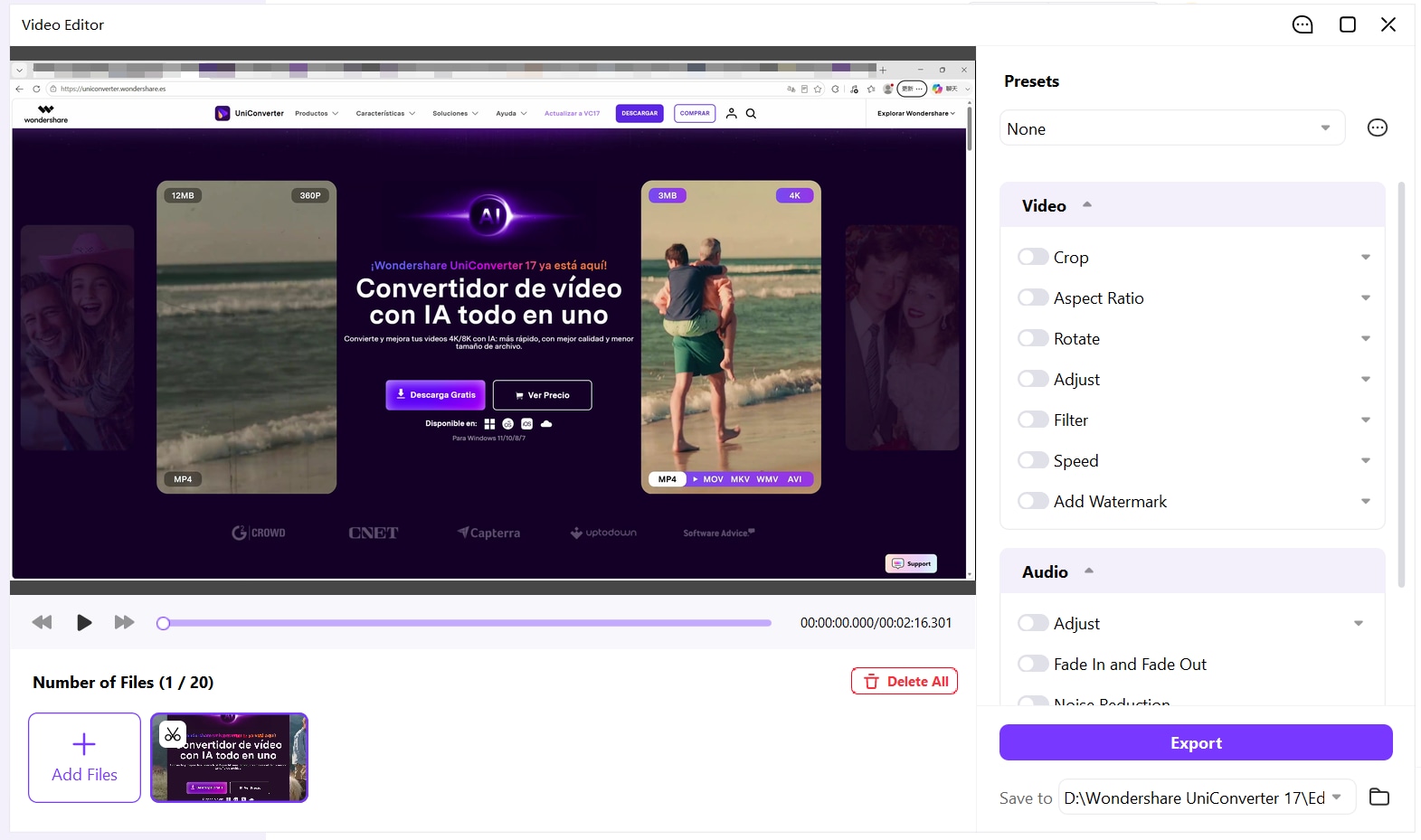
Después de grabar directos de Twitch, es normal que el archivo incluya esperas, pantallas de inicio, pausas, cambios de escena o momentos que no necesitas conservar. En ese caso, puedes usar UniConverter para limpiar la grabación antes de guardarla o compartirla.
Estas ediciones suelen ser las más útiles:
- Eliminar esperas: recorta los minutos iniciales donde el stream todavía no ha empezado o muestra una pantalla de espera.
- Guardar momentos destacados: extrae jugadas, reacciones, entrevistas o fragmentos importantes sin conservar todo el directo.
- Ajustar el formato: cambia la proporción del video si quieres preparar clips verticales para TikTok, Instagram Reels o YouTube Shorts.
- Quitar partes innecesarias: elimina interrupciones, silencios largos o secciones que no aportan valor al video final.
Cómo comprimir un stream largo para guardarlo o compartirlo
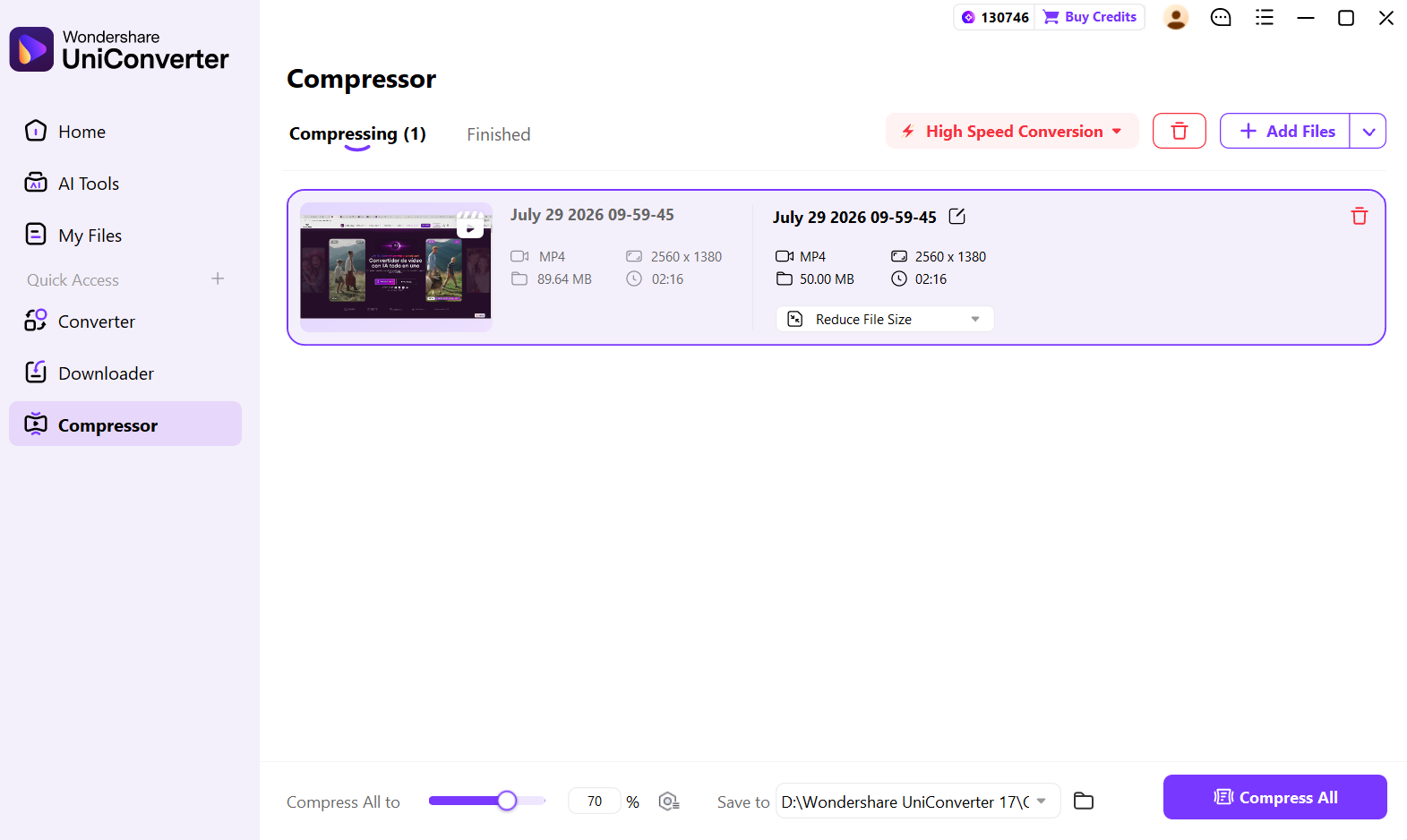
Un directo de Twitch puede ocupar bastante espacio, sobre todo si dura varias horas o se grabó con alta calidad. Comprimir el video ayuda a guardarlo en el PC, subirlo a la nube o compartir una versión más ligera por aplicaciones y redes sociales.
Antes de comprimir, piensa dónde vas a usar el archivo:
- Archivo personal: conserva una calidad suficiente para revisar el directo más adelante.
- WhatsApp o mensajería: reduce la duración o el tamaño del archivo para facilitar el envío.
- TikTok o Instagram: prepara clips más cortos, con formato vertical si el contenido lo permite.
- YouTube o edición posterior: evita comprimir en exceso si todavía vas a editar el video.
La compresión puede reducir el tamaño del archivo, pero no debe presentarse como totalmente sin pérdida. El resultado depende de la duración, resolución, bitrate, formato de salida y configuración elegida.
Conclusión
Si buscas cómo grabar un stream de Twitch en PC, la opción más directa es capturar el directo en tiempo real con un grabador de pantalla. UniConverter te permite seleccionar el área de grabación, capturar audio, ajustar calidad y FPS, y después recortar, comprimir o convertir el video según lo que necesites.
Para creadores, descargar tus propios VODs desde Twitch también puede ser útil, pero debe verse como una opción complementaria: depende de que el VOD esté disponible y de que no haya caducado. Para conservar un directo importante, lo más seguro es planificar la grabación antes de que empiece.
Preguntas frecuentes
-
¿Puedo grabar Twitch con audio del directo y mi micrófono?
Sí. Con UniConverter puedes capturar el sonido del sistema para grabar el audio del stream y activar el micrófono si quieres añadir tu voz. Antes de empezar una grabación larga, haz una prueba corta para comprobar que ambas fuentes de audio se escuchan correctamente. -
¿Cuánto tiempo guarda Twitch mis VODs?
Twitch guarda las transmisiones pasadas durante un periodo limitado que puede variar según el tipo de cuenta, el estado del canal y la configuración de VODs. Si quieres conservar un directo, descarga tu VOD desde Twitch o grábalo en PC antes de que expire. -
¿Puedo descargar VODs de otros canales de Twitch?
No deberías descargar, reutilizar ni publicar VODs de otros creadores sin permiso. Esta guía está pensada para grabar tus propios directos, guardar contenido autorizado o conservar material personal para revisión y edición. -
¿Cuál es el mejor formato para guardar una grabación de Twitch?
MP4 suele ser una opción práctica porque es compatible con la mayoría de reproductores, editores y plataformas sociales. Si necesitas otro formato para edición, archivo o publicación, puedes convertir la grabación después de guardarla. -
¿Por qué mi grabación de Twitch ocupa tanto espacio?
El tamaño depende de la duración del directo, la resolución, los FPS, la calidad de grabación y el audio. Para reducirlo, puedes recortar partes innecesarias, comprimir el archivo o exportar una versión más ligera según el uso final.


Manuel Gonzalez
staff Editor