

Compartir momentos en Instagram se ha convertido en algo natural, pero las fotos en vivo a menudo frustran a los usuarios cuando no se cargan como se esperaba. Muchos se preguntan por qué Instagram no las admite directamente, mientras que otros luchan por mantener intacto el efecto de movimiento. Si has intentado publicar fotos en vivo solo para verlas convertirse en imágenes estáticas, no estás solo.
La buena noticia es que existen formas sencillas y efectivas de compartirlas sin perder su encanto. Esta guía desglosa métodos fáciles, trucos creativos e incluso un truco adicional para ayudarte a publicar fotos en vivo sin problemas en Instagram en 2025.
En este artículo
- ¿Qué es una foto en vivo y admite Instagram las fotos en vivo?
- Cómo publicar fotos en vivo en Instagram cargándolas en Historias
- Cómo publicar fotos en vivo en Instagram mediante Boomerang
- Cómo publicar fotos en vivo en Instagram convirtiendo la foto en vivo a video
- Cómo publicar fotos en vivo en Instagram añadiendo efectos especiales
- Bonus: Cómo convertir fácilmente fotos en vivo por lotes para Instagram
- Conclusión
- Preguntas frecuentes
Parte 1: ¿Qué es una foto en vivo y admite Instagram las fotos en vivo?
¿Qué es una foto en vivo?
La foto en vivo es una innovadora función de cámara introducida por Apple, disponible en modelos de iPhone desde el iPhone 6s. A diferencia de una imagen fija tradicional, una foto en vivo captura 1.5 segundos de video y audio antes y después de hacer clic en el obturador, dando vida a las imágenes con movimiento y sonido sutiles. Esto hace que las fotos en vivo se sientan más inmersivas, preservando el momento exacto como sucedió en lugar de solo un fotograma congelado.
En dispositivos Android, existe una función similar bajo el nombre de Motion Photo. Si bien tanto la foto en vivo como la Motion Photo comparten el mismo propósito —añadir movimiento a imágenes estáticas— sus formatos difieren. Las fotos en vivo están compuestas por un archivo JPEG (la imagen fija) y un archivo MOV (el clip de video corto) combinados. Las Motion Photos, por otro lado, generalmente se almacenan en un solo archivo MP4 o con video incrustado, lo que las hace más fáciles de compartir en diferentes plataformas.
En esencia, las fotos en vivo son un híbrido de foto y video, diseñadas para mejorar la narración en iPhones. Sin embargo, dado que Instagram no admite de forma nativa las fotos en vivo en su formato original, los usuarios a menudo enfrentan el desafío de convertirlas o adaptarlas antes de publicarlas.
¿Instagram admite fotos en vivo?
Muchos usuarios de iPhone se preguntan si Instagram admite completamente las fotos en vivo, y la respuesta es mixta. Instagram no permite que las fotos en vivo se carguen en su forma animada original en todas partes de la plataforma. En la mayoría de los casos, aparecen como imágenes estáticas a menos que las conviertas en videos o uses modos especiales como Boomerang.
Cuando publicas una foto en vivo en tu Feed de Instagram, solo aparece como una imagen estática. Para hacer que se mueva, deberás convertirla en un video en bucle utilizando el efecto Boomerang.
Para Instagram Reels, las fotos en vivo tampoco son compatibles directamente; primero debes convertirlas en un archivo de video estándar antes de cargarlas.
El único lugar donde Instagram reproduce fotos en vivo de forma nativa es en Instagram Stories, donde la animación y el sonido funcionan automáticamente cuando se ven.
Sin embargo, si envías una foto en vivo a través de mensaje directo, aparecerá nuevamente como una imagen fija sin movimiento.
En resumen, Instagram admite parcialmente las fotos en vivo, pero solo en Historias. Para Feed, Reels o mensajes directos, necesitarás usar soluciones rápidas como Boomerang o conversión a video para preservar el efecto animado.
Parte 2: Cómo publicar fotos en vivo en Instagram cargándolas en Historias
Si alguna vez te has preguntado cómo compartir una foto en vivo en tu Historia de Instagram, estás de suerte: Instagram te permite convertirlas en un cautivador Boomerang con solo unos toques:
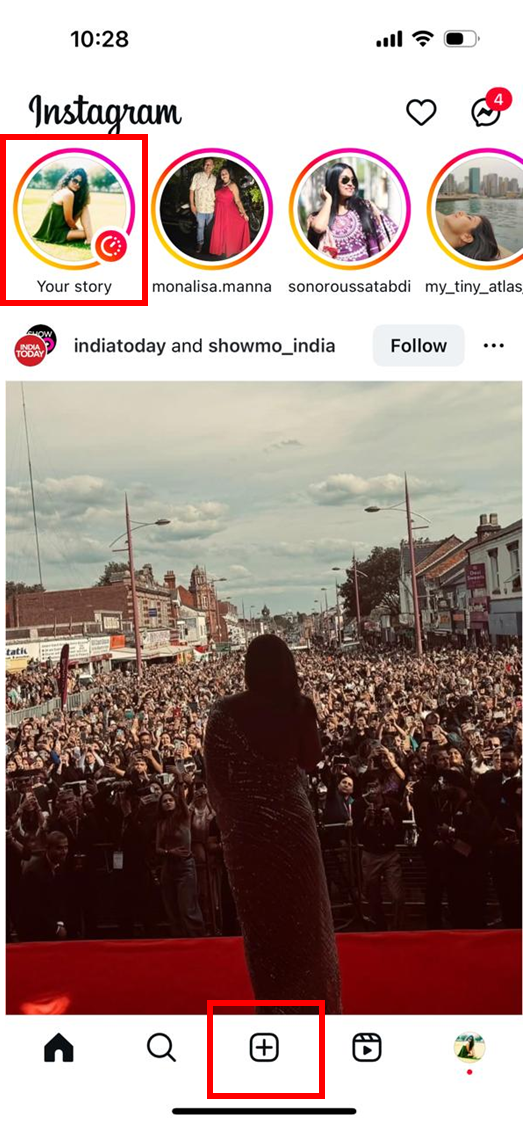
Abre la aplicación de Instagram en tu iPhone y toca el ícono de la cámara (+) (o "Tu historia" en la parte superior izquierda) para comenzar una nueva publicación de historia.
Desliza hacia arriba o toca la galería de fotos para explorar tus fotos en vivo y selecciona la que quieres publicar.
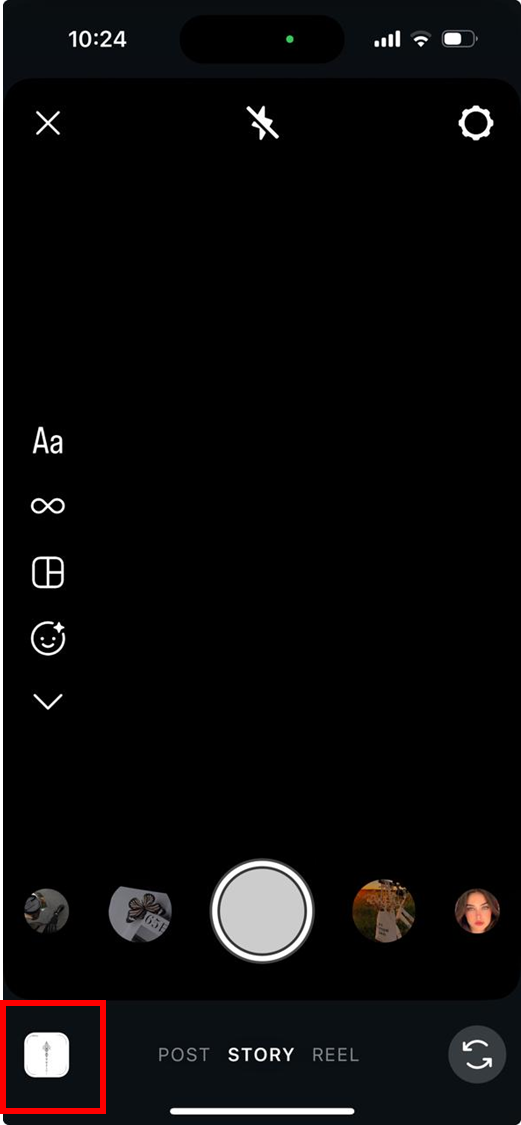
Mantén presionada la foto en vivo seleccionada: Instagram la reconocerá automáticamente como una foto en vivo y mostrará la opción Boomerang, a menudo mostrando la etiqueta "Boomerang" o el ícono de infinito (∞).
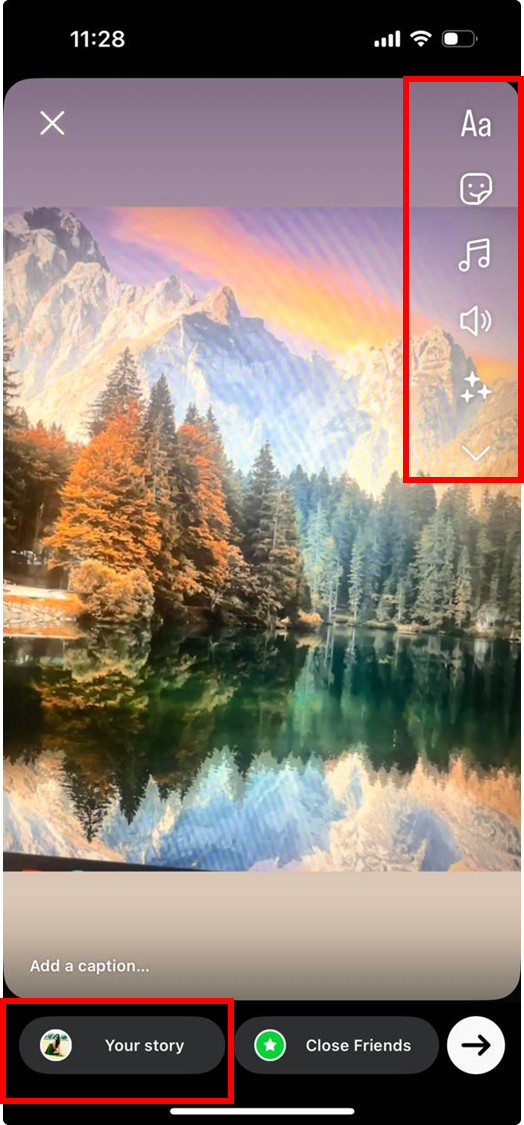
Una vez convertida en un Boomerang, puedes elegir entre estilos de bucle, como clásico, cámara lenta, eco o dúo, a través de la barra de herramientas de edición.
Agrega mejoras como texto, stickers, filtros o música para personalizar tu contenido.
Toca Listo, luego toca Tu historia (o "Enviar a...") para publicar la foto en vivo estilo Boomerang en tu historia.
Eso es todo: tu foto en vivo ahora aparece en tu Historia como un divertido Boomerang lleno de movimiento que se reproduce automáticamente y atrae a los espectadores.
Consejo para el flujo visual:
Incluir la captura de pantalla anterior de iDownloadBlog ayuda a los lectores a visualizar los pasos exactos: seleccionar una foto en vivo, presionar para hacer Boomerang y agregar toques finales antes de compartir.
¿Te gustaría que creara secciones paso a paso similares (con imágenes) para otros métodos como convertir a video, agregar efectos o conversión por lotes?

Conversor de fotos en vivo por lotes súper fácil de usar
Parte 3: Cómo publicar fotos en vivo en Instagram mediante Boomerang
Una de las formas más fáciles de compartir una foto en vivo en Instagram es convirtiéndola en un Boomerang. Un Boomerang es un video corto en bucle que se reproduce hacia adelante y hacia atrás, haciendo que las fotos en vivo sean más divertidas y dinámicas. Sigue estos sencillos pasos para transformar tu foto en vivo en un Boomerang antes de publicarla:
Abre Instagram en tu iPhone y toca el ícono "+" para crear una nueva publicación o desliza hacia la derecha para acceder a la cámara de Historias.
Desliza hacia arriba en la pantalla (o toca el ícono de la galería) para abrir tu carrete de cámara y seleccionar una foto en vivo.
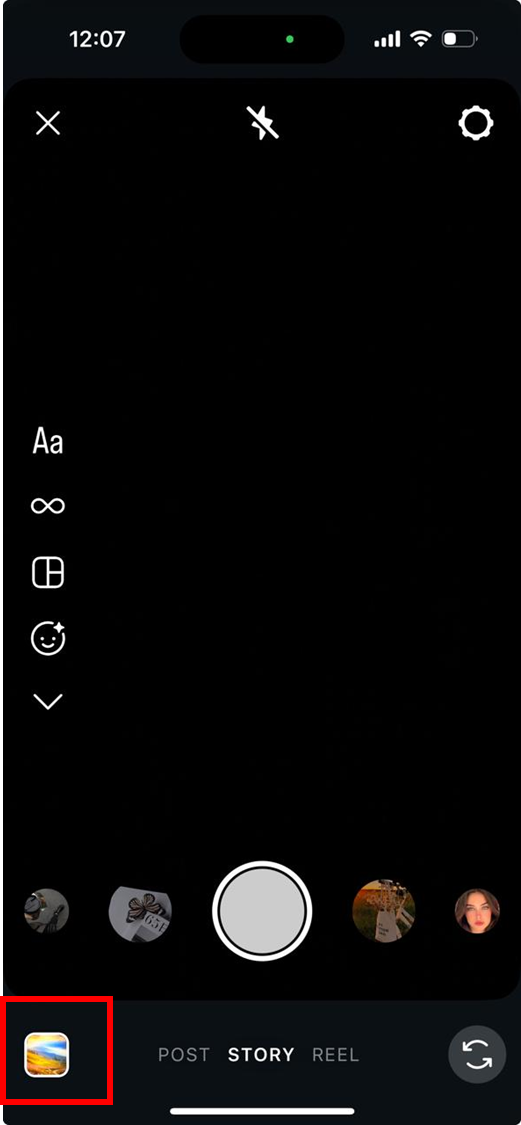
Mantén presionada la foto en vivo durante unos segundos; Instagram la reconocerá automáticamente y la convertirá en un Boomerang. Una vez creado el Boomerang, puedes editar el estilo de bucle (clásico, cámara lenta, eco o dúo) para darle más estilo creativo.
Agrega stickers, texto, filtros o música para mejorar el Boomerang antes de compartirlo. Finalmente, toca Tu historia o Compartir para publicarla como una foto en vivo en bucle en Instagram.
Este método no solo mantiene intacto el efecto de movimiento, sino que también agrega un giro atractivo y juguetón que hace que tu publicación destaque.
Parte 4: Cómo publicar fotos en vivo en Instagram convirtiendo la foto en vivo a video
Dado que Instagram no admite de forma nativa las fotos en vivo en Feed o Reels, una de las formas más confiables de compartirlas es convirtiéndolas en un archivo de video estándar. Esto garantiza que el movimiento y el sonido permanezcan intactos mientras se hace que el archivo sea totalmente compatible con el sistema de carga de Instagram. Así es cómo hacerlo:
Abre la aplicación Fotos en tu iPhone y selecciona la foto en vivo que deseas convertir.
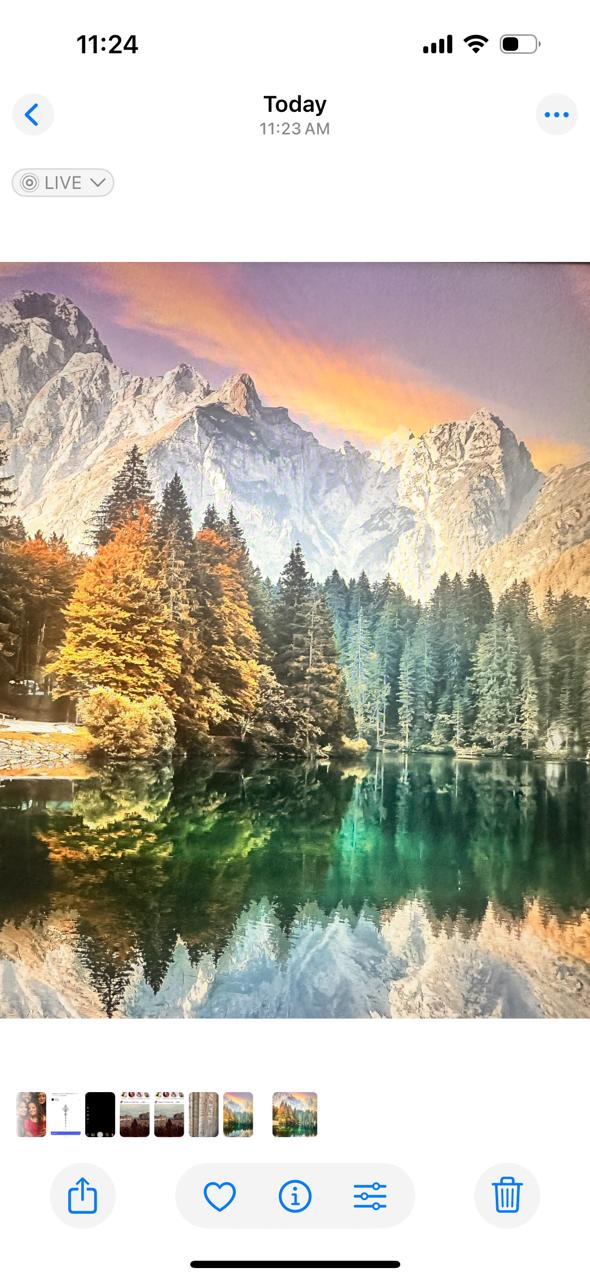
Toca los tres puntos en la esquina superior derecha de la pantalla.
De las opciones, elige Guardar como video. Tu iPhone creará automáticamente una versión de video de la foto en vivo y la guardará en tu carrete de cámara.
Ahora, abre Instagram y toca el ícono "+" para crear una nueva publicación o reel.
Selecciona la versión de video recién guardada de tu foto en vivo desde la galería.
Edita según sea necesario: agrega filtros, texto, stickers o música, y luego toca Compartir para publicarla en tu Feed o Reels.
Este método garantiza que tus fotos en vivo se reproduzcan sin problemas en Instagram, con movimiento y sonido preservados. Es una forma rápida y sin complicaciones de convertir un momento fugaz en una publicación atractiva.
Parte 5: Cómo publicar fotos en vivo en Instagram añadiendo efectos especiales
Agregar efectos especiales es otra forma creativa de hacer que tus fotos en vivo destaquen antes de compartirlas en Instagram. La aplicación Fotos de Apple incluye efectos integrados que transforman las fotos en vivo en bucles únicos o tomas de larga exposición, haciéndolas más atractivas visualmente. Así es cómo hacerlo:
Abre la aplicación Fotos en tu iPhone y elige la foto en vivo que deseas editar.
Haz clic en "Live" para revelar el menú de efectos.
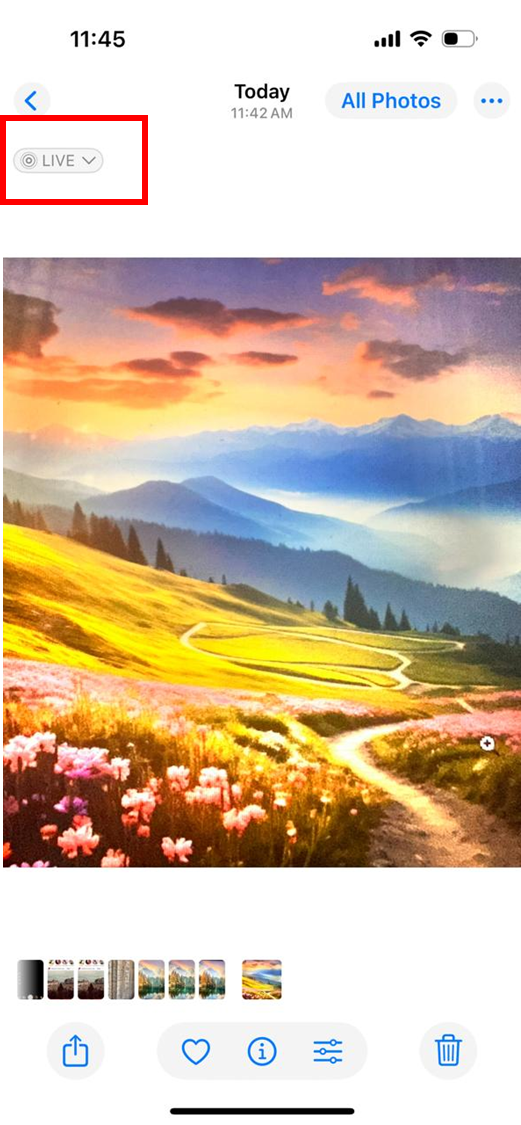
Selecciona entre opciones como:
- Loop – Convierte la foto en vivo en un video repetitivo sin interrupciones.
- Bounce – Reproduce la foto en vivo hacia adelante y hacia atrás, como un Boomerang.
- Long Exposure – Combina fotogramas para crear un efecto de movimiento borroso.
Una vez que hayas aplicado el efecto deseado, toca el ícono Compartir y elige Guardar como video si es necesario. Abre Instagram y sube la foto en vivo editada a Historias, Reels o Feed como un video normal.
Agrega stickers, filtros o música propios de Instagram para mejorar aún más tu publicación antes de publicarla.
Estos efectos dan a tus fotos en vivo un aspecto pulido y artístico, y las hacen más atractivas cuando se comparten en Instagram.
Parte 6: Bonus: Cómo convertir fácilmente fotos en vivo por lotes para Instagram
Si quieres publicar múltiples fotos en vivo en Instagram sin convertirlas una por una, Wondershare UniConverter es la mejor solución. Admite conversión por lotes, garantiza la compatibilidad y te permite personalizar la configuración para Feed, Reels o Historias.

Paso 1: Instala e inicia UniConverter
Descarga Wondershare UniConverter en tu dispositivo Windows o Mac. Abre el software y selecciona la herramienta Video Converter desde el panel principal.
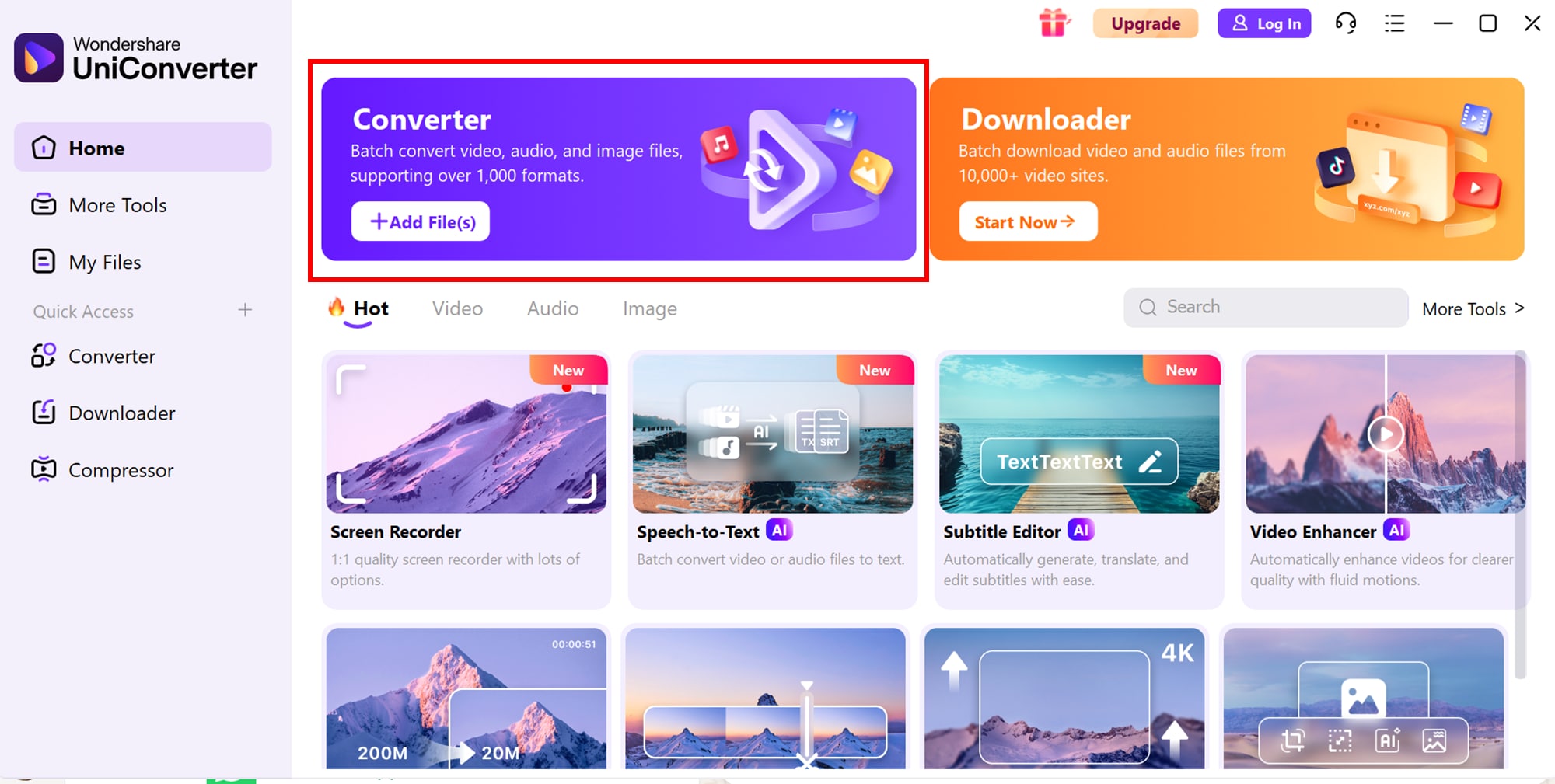
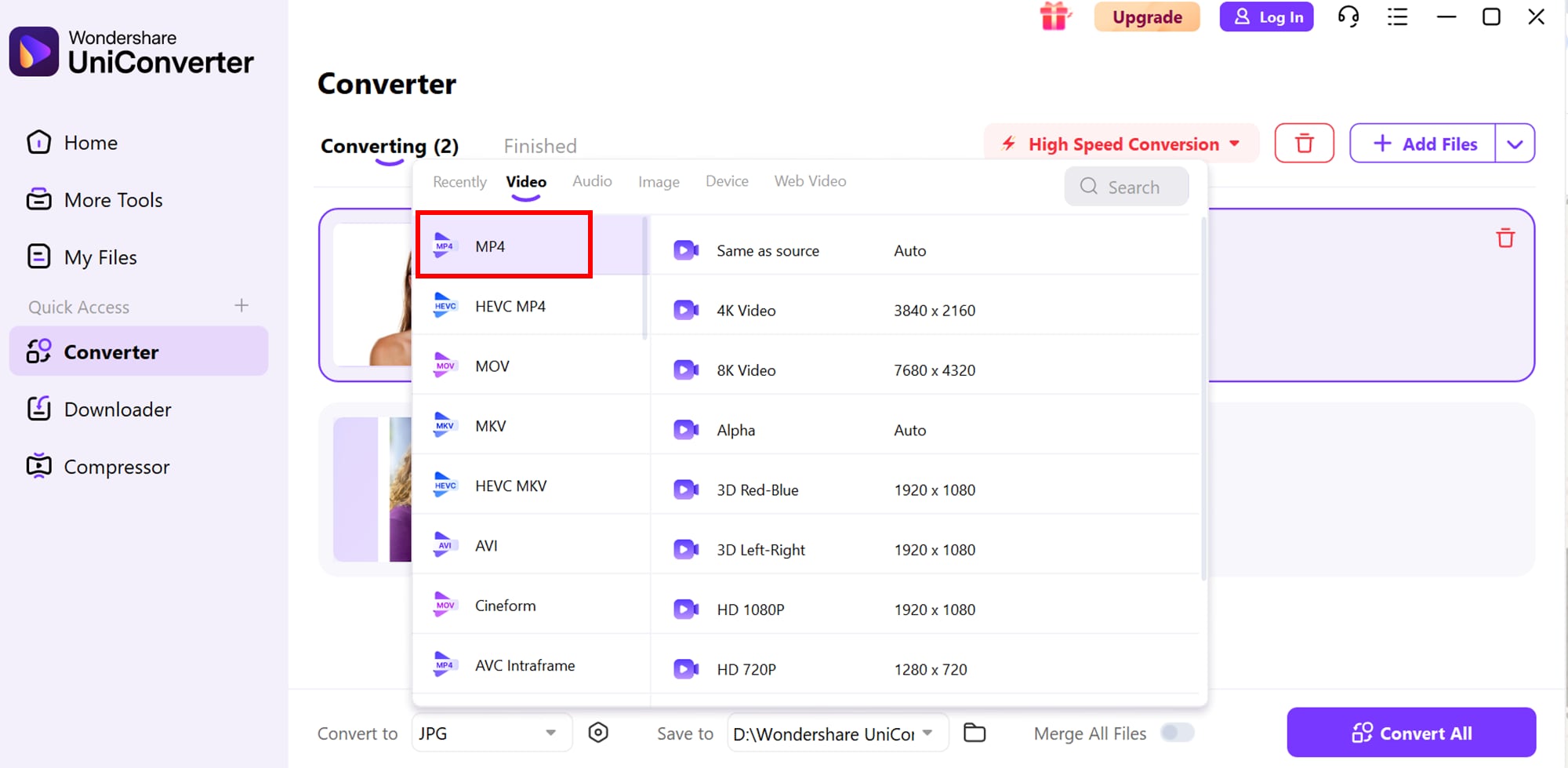
Paso 2: Importa y establece el formato de salida
Arrastra y suelta todas tus fotos en vivo (archivos MOV + JPEG) en el espacio de trabajo. De las opciones de formato, elige MP4 ya que es el más compatible con Instagram. Ajusta la resolución y la relación de aspecto: 1080x1920 funciona mejor para Historias y Reels, mientras que 1080x1080 es perfecto para publicaciones en Feed.
Paso 3: Convierte y sube
Haz clic en Convertir todo para procesar todos los archivos de una vez. Una vez que se complete la conversión, transfiere los videos a tu iPhone o dispositivo Android. Ahora, simplemente abre Instagram y súbelos a tus Historias, Feed o Reels con todo el movimiento y sonido intactos.
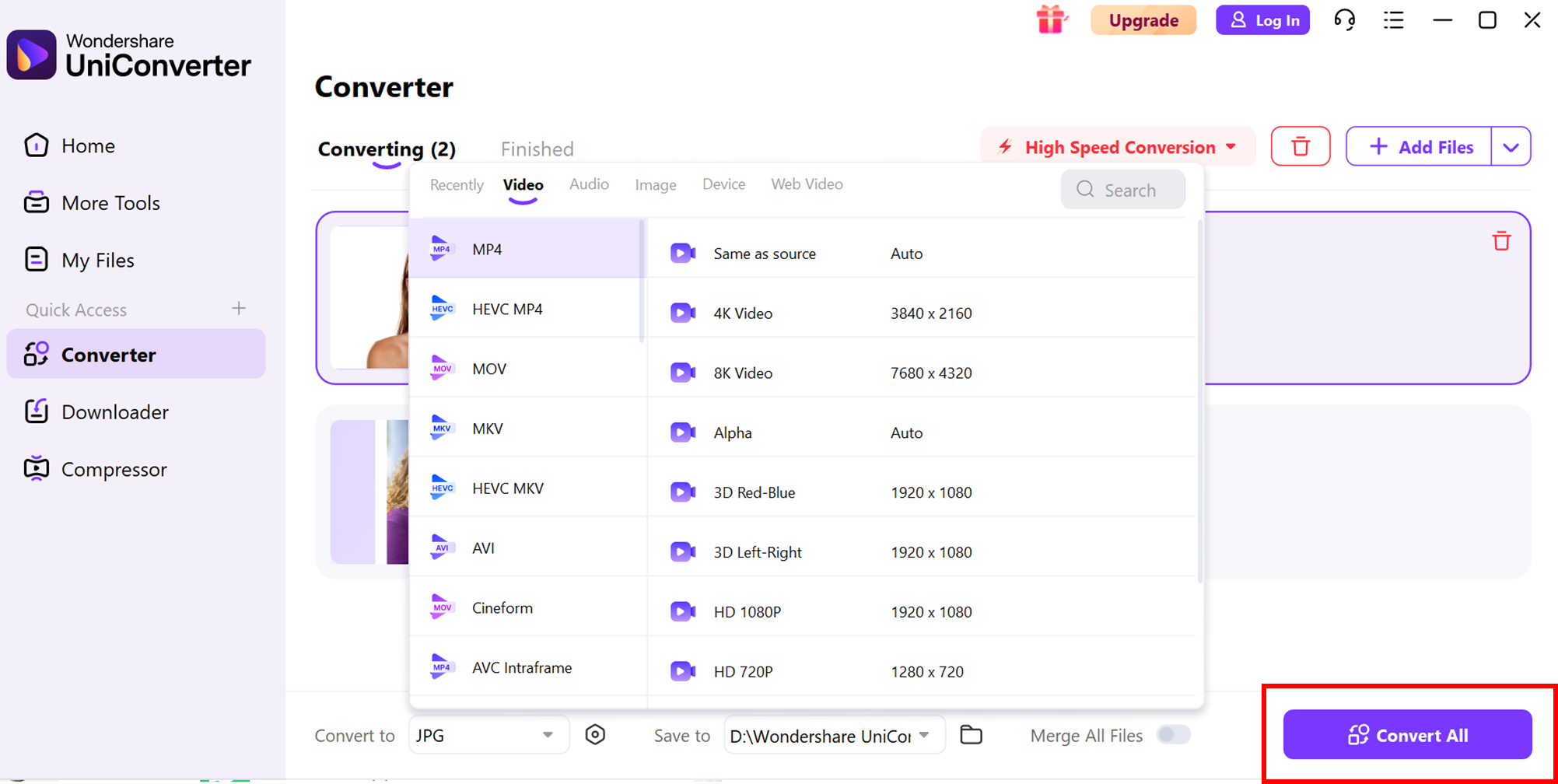
Este método de 3 pasos ahorra tiempo, mantiene alta la calidad y hace que compartir fotos en vivo en Instagram sea completamente sencillo.
Conclusión
Publicar fotos en vivo en Instagram no tiene que ser confuso. Cubrimos todo, desde entender qué son las fotos en vivo hasta compartirlas a través de Historias, Boomerang, conversión a video y agregar efectos creativos. Cada método garantiza que tus fotos conserven el movimiento, el sonido y el impacto cuando se comparten en Instagram.
Para los usuarios que quieren un enfoque simplificado, Wondershare UniConverter ofrece la solución perfecta. Te permite convertir por lotes fotos en vivo en videos MP4 de alta calidad, optimizados para Feed, Historias y Reels de Instagram. Con procesamiento rápido y configuración personalizable, elimina las molestias de la conversión manual y ahorra tiempo valioso.
Conversor de fotos en vivo por lotes súper fácil de usar
Preguntas frecuentes
-
1. ¿Las fotos en vivo pierden calidad cuando se convierten a video para Instagram?
No, las fotos en vivo generalmente mantienen su calidad cuando se convierten a video. Sin embargo, la resolución puede ajustarse ligeramente para coincidir con los estándares de carga de Instagram, por lo que es importante elegir el formato de salida correcto. -
2. ¿Pueden los usuarios de Android publicar fotos en vivo de iPhone en Instagram?
Sí, pero solo después de convertirlas a un formato de video. Dado que las fotos en vivo son una característica exclusiva de Apple, los dispositivos Android las tratan como imágenes fijas estándar a menos que se exporten como archivos MP4. -
3. ¿Se admiten las fotos en vivo en Instagram Reels?
No directamente. Instagram Reels requiere cargas de video, por lo que deberás convertir una foto en vivo en un video corto antes de publicarla. Esto garantiza una reproducción fluida y compatibilidad. -
4. ¿Hay alguna forma de convertir fotos en vivo por lotes en lugar de una por una?
Sí, herramientas como Wondershare UniConverter facilitan la conversión por lotes de múltiples fotos en vivo a videos MP4 de una vez, ahorrando tiempo y asegurando calidad lista para Instagram. -
5. ¿Cuál es la diferencia entre los efectos Loop y Bounce en las fotos en vivo?
Loop crea una repetición continua hacia adelante del movimiento, mientras que Bounce reproduce la foto en vivo hacia adelante y luego hacia atrás, similar a un Boomerang. Ambos pueden guardarse como videos y cargarse en Instagram.