¿Por qué elegir el Escalador de imagen con IA de UniConverter?
Superresolución por IA para ampliar imágenes con mayor nitidez
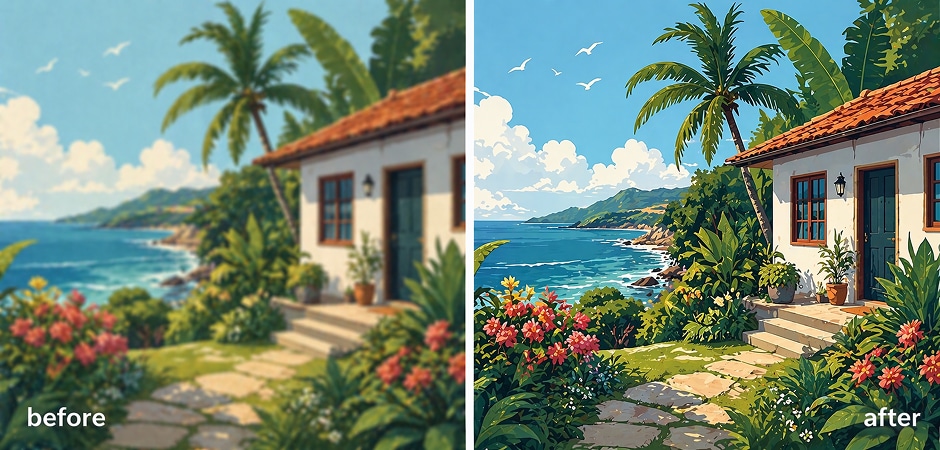
El Escalador de imagen con IA de UniConverter utiliza la superresolución por IA para ampliar fotografías y mejorar la definición de bordes, texturas y detalles visibles. A diferencia de un redimensionado convencional, basado principalmente en la interpolación de píxeles, el escalado con IA genera detalles visuales a partir de la imagen original. La foto ampliada puede verse más nítida y menos pixelada, aunque esos detalles generados no equivalen a recuperar exactamente la información que faltaba.
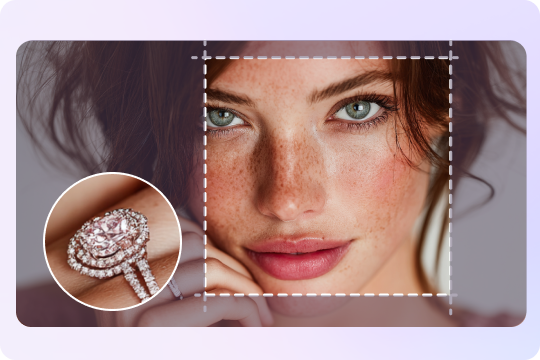
Amplía tus imágenes a 2X, 4X u 8X
Selecciona 2X, 4X u 8X en función del tamaño de salida que necesites. Las dimensiones finales se calculan a partir de la imagen original, de modo que algunas fotos pueden alcanzar resoluciones de 4K, 8K o superiores. Estos valores no son ajustes de resolución fijos: el resultado depende del tamaño de partida y del factor elegido.
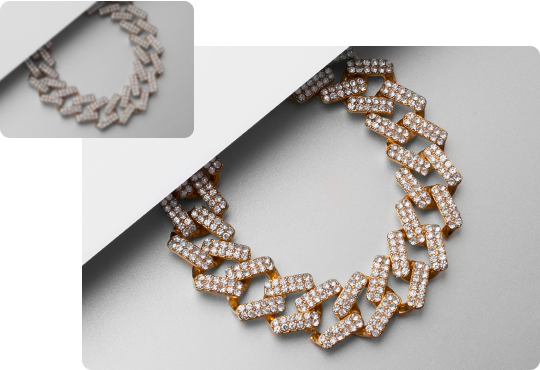
Ampliación de imágenes online + más herramientas en la versión de escritorio
Amplía una imagen directamente desde el navegador con el Escalador de imagen con IA online, sin instalar ningún programa. Utiliza UniConverter para escritorio si necesitas trabajar con más fotografías, combinar la ampliación con otras herramientas del Mejorador de imágenes o repetir el proceso con importación y exportación por lotes.
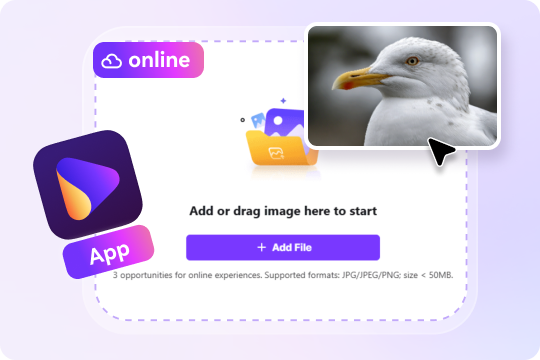
Amplía por lotes hasta 200 imágenes en la versión de escritorio
El Mejorador de imágenes de escritorio admite archivos JPG, JPEG, PNG y BMP, y permite procesar hasta 200 fotografías en un mismo lote. Selecciona el Escalador de imagen para ampliar a 2X, 4X u 8X y utiliza otras herramientas de mejora cuando también debas corregir problemas distintos, como rostros borrosos, daños o alteraciones de color.
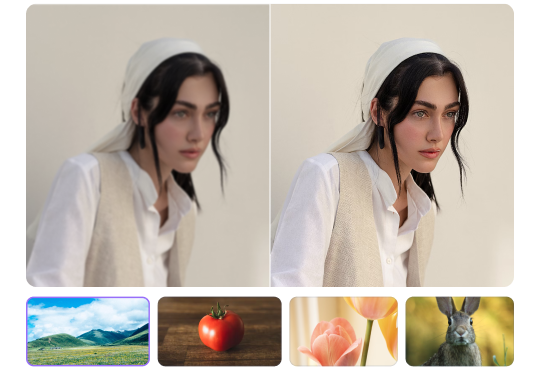
Cómo cambia la resolución al ampliar imágenes a 2X, 4X y 8X
El factor de escalado multiplica tanto la anchura como la altura de la imagen original. Estos ejemplos muestran por qué alcanzar 4K, 8K o más depende de las dimensiones de partida y no de un ajuste de resolución fijo.
| Imagen original | 2X | 4X | 8X |
|---|---|---|---|
| 640 × 480 | 1280 × 960 | 2560 × 1920 | 5120 × 3840 |
| 1280 × 720 | 2560 × 1440 | 5120 × 2880 | 10240 × 5760 |
| 1920 × 1080 | 3840 × 2160 | 7680 × 4320 | 15360 × 8640 |
Disponer de más píxeles no garantiza que se recuperen los detalles originales. La IA puede generar texturas y bordes plausibles a partir de la imagen de origen.
Cuándo conviene utilizar el escalado de imágenes y cuándo no
El escalado sirve para aumentar las dimensiones y la resolución. Si la imagen presenta otros defectos, utiliza la herramienta correspondiente del Mejorador de imágenes en lugar de esperar que la ampliación los corrija todos.
| Problema de la imagen | ¿Conviene usar el Escalador de imagen? | Recomendación |
|---|---|---|
| La imagen es demasiado pequeña | Sí | Utiliza el Escalador de imagen a 2X, 4X u 8X. |
| Necesitas más píxeles para imprimir o reutilizar la imagen | Sí | Amplía la imagen y comprueba que las dimensiones finales sean adecuadas para el uso previsto. |
| Rostro borroso o con pocos detalles | A veces | Si el problema principal son los detalles faciales, utiliza Mejora de retratos dentro del Mejorador de imágenes de escritorio. |
| Falta de textura o detalle visible | A veces | Utiliza Detalle (GenAI) cuando necesites una reconstrucción generativa más intensa. |
| Fotografía antigua con arañazos o daños | No, no por sí solo | Utiliza Reparación avanzada o Reparación mejorada y amplía la foto después si necesitas una resolución superior. |
| Colores incorrectos o apagados | No | Utiliza Coloreador de fotos antiguas o Corrector de color, según corresponda. |
| Ruido, reflejos o iluminación deficiente | No | Utiliza Reducción de ruido, Eliminar reflejos o Corrección de iluminación, según el problema. |
¿Para qué puedes utilizar el Escalador de imagen con IA?
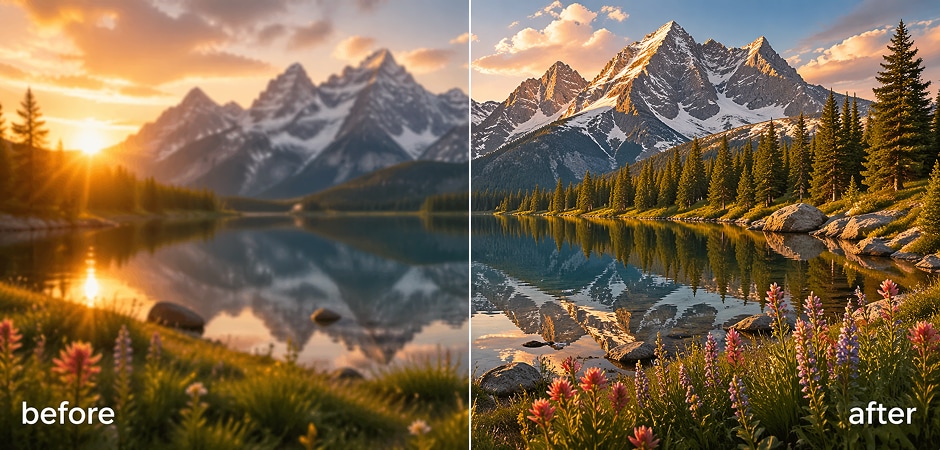


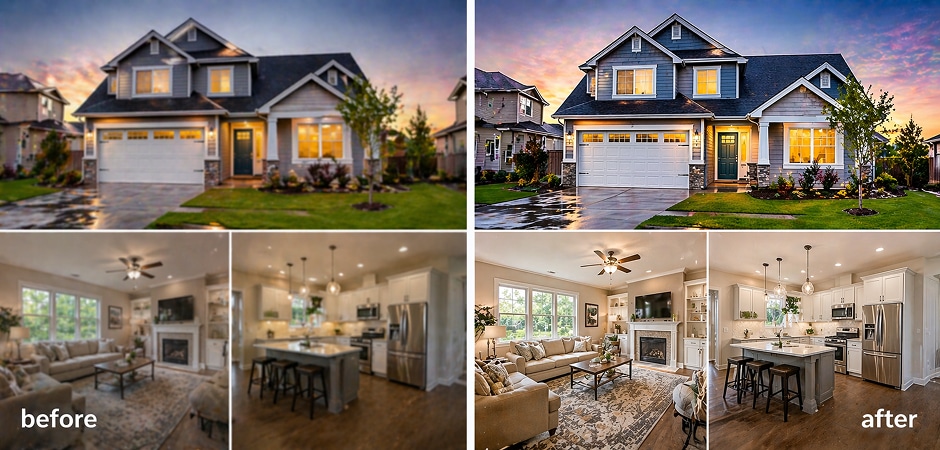
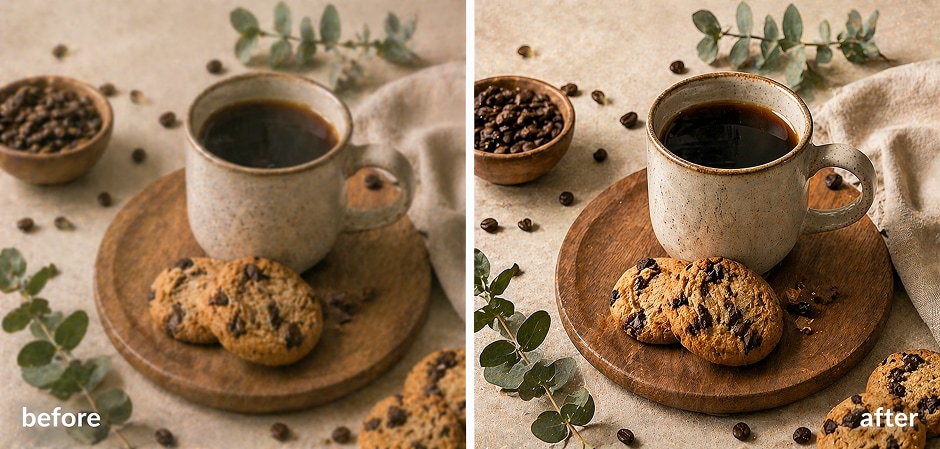
Amplía fotografías para imprimirlas y crear pósteres
Amplía fotografías pequeñas si necesitas más píxeles para pósteres, álbumes, presentaciones o impresiones en lienzo. Selecciona 2X, 4X u 8X según el tamaño original y comprueba que las dimensiones finales sean suficientes para la impresión prevista. El escalado puede mejorar el aspecto de la ampliación, pero no sustituye la comprobación de la resolución de impresión o los PPP (DPI).
Amplía fotografías de productos para tiendas online
Utiliza el escalado con IA cuando las fotos de tus productos sean demasiado pequeñas para ampliarlas en una tienda online, publicarlas en un marketplace o incluirlas en una campaña. En la versión de escritorio puedes importar hasta 200 imágenes en un lote. Si las fotografías también tienen problemas de color, iluminación o ruido, utiliza por separado las herramientas correspondientes del Mejorador de imágenes.
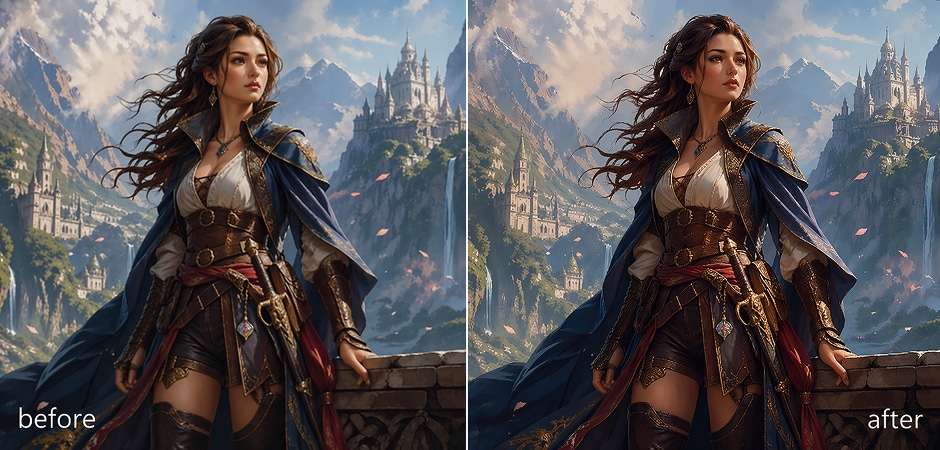
Amplía imágenes generadas por IA con Midjourney y DALL·E
Amplía imágenes creadas con IA para utilizarlas como fondos de pantalla, gráficos para presentaciones, impresiones digitales o piezas de tu porfolio. Si necesitas reconstruir texturas y no solo aumentar el número de píxeles, utiliza Detalle (GenAI) en el Mejorador de imágenes de escritorio antes del escalado o junto con él.
Amplía imágenes de anime e ilustraciones
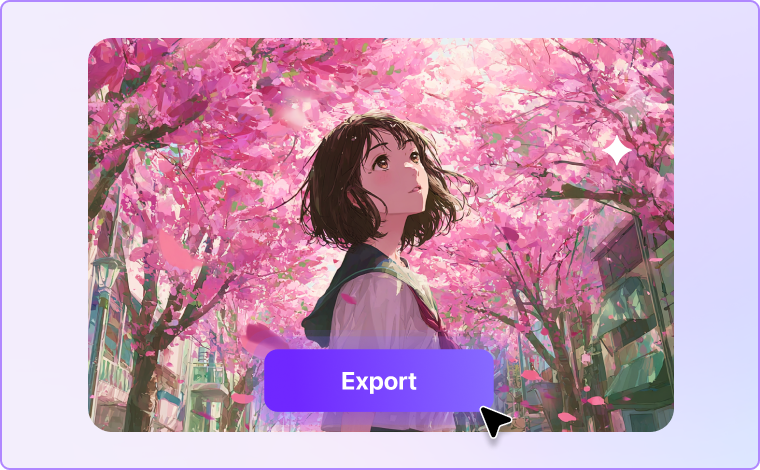
Aumenta la resolución de capturas de anime, ilustraciones de personajes, viñetas de manga y otras obras digitales para utilizarlas en pantallas más grandes o imprimirlas. El escalado aumenta las dimensiones y mejora la definición de los bordes. Si necesitas una herramienta más especializada, también puedes consultar el Escalador de anime de UniConverter.
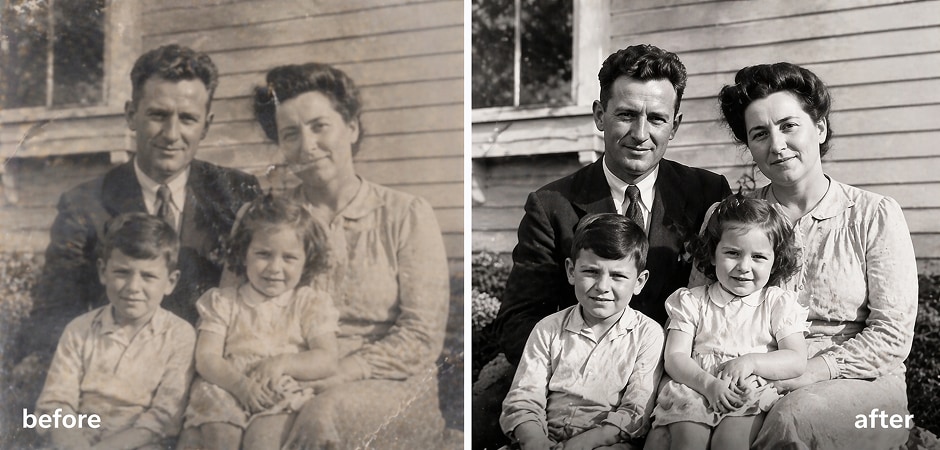
Restaura y amplía fotografías antiguas
Utiliza el Escalador de imagen cuando necesites ampliar una fotografía antigua o escaneada. Si presenta arañazos, daños, colores apagados o rostros poco definidos, empieza por las herramientas específicas de restauración de fotos, reparación, color o mejora facial y amplía después la imagen restaurada si es necesario.
Amplía retratos y selfis
Aumenta la resolución de fotos de perfil, selfis, primeros planos y retratos antiguos. Si el problema principal es la falta de definición del rostro y no el tamaño de la fotografía, utiliza Mejora de retratos en el Mejorador de imágenes de escritorio.
Amplía fotografías de inmuebles
Amplía fotografías de interiores y exteriores cuando sean demasiado pequeñas para anuncios inmobiliarios, folletos o páginas de propiedades. Trata por separado los problemas de iluminación, reflejos y color con las herramientas correspondientes del Mejorador de imágenes de escritorio.
Amplía fotos para Instagram y TikTok
Amplía imágenes pequeñas antes de reutilizarlas en publicaciones, miniaturas, portadas, banners o campañas de redes sociales. El escalado proporciona más píxeles para diseñar y recortar, pero no elimina necesariamente los defectos provocados por compresiones o descargas anteriores.
Cómo ampliar una imagen online con IA
Sube una foto, selecciona el factor de ampliación y descarga el resultado cuando termine el procesamiento.

Abre el Escalador de imagen con IA online de UniConverter y arrastra tu foto al área de carga o selecciónala desde tu dispositivo.

Elige el Escalador de imagen y selecciona 2X, 4X u 8X según el tamaño que necesites.

Previsualiza la imagen ampliada, comprueba que los bordes y las texturas tengan un aspecto natural y descarga el resultado. Las dimensiones finales dependen del tamaño original y del factor de escalado elegido.
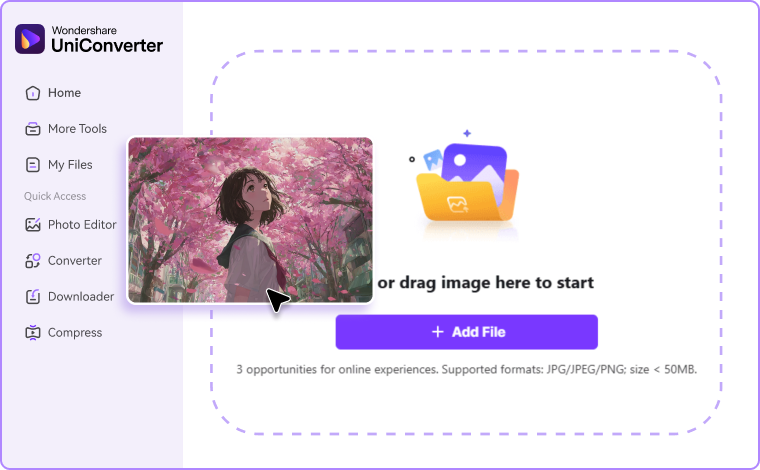
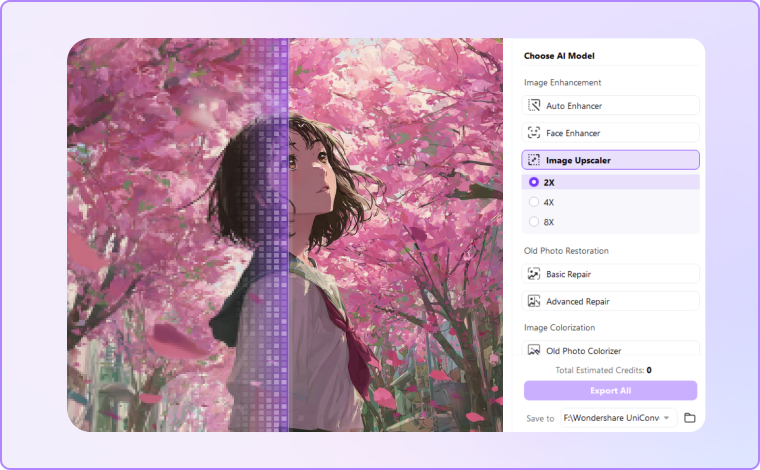
Escalador de imagen online vs. UniConverter para escritorio
Ambas opciones permiten ampliar imágenes con IA, pero están pensadas para necesidades distintas. La herramienta online facilita el escalado desde el navegador, mientras que la versión de escritorio resulta más adecuada para trabajar por lotes y combinar varias herramientas de mejora.
| Capacidad | Escalador de imagen con IA online | UniConverter para escritorio |
|---|---|---|
| Acceso | Desde el navegador, sin instalación | Mejorador de imágenes en la aplicación de escritorio |
| Factores de escalado | 2X / 4X / 8X | 2X / 4X / 8X |
| Ideal para | Ampliar imágenes de forma rápida | Procesar lotes y combinar distintas herramientas de imagen |
| Procesamiento por lotes | Para grandes volúmenes, utiliza la versión de escritorio | Hasta 200 imágenes por lote |
| Formatos de imagen | Consulta los formatos admitidos en el cargador online | JPG, JPEG, PNG, BMP |
| Herramientas de imagen adicionales | Modelos en línea seleccionados | Suave, Detalle (GenAI), Mejora de retratos, Reparar, Color y otras herramientas |
Utiliza la herramienta online para ampliar una imagen desde el navegador. Elige la versión de escritorio si necesitas procesar muchas fotografías de forma recurrente o corregir otros problemas de calidad.
Cómo ampliar imágenes por lotes con UniConverter para escritorio
El Escalador de imagen forma parte del Mejorador de imágenes de escritorio, desde el que puedes ampliar fotografías, utilizar otras herramientas de mejora cuando sea necesario y exportar el lote en un solo proceso.
- Abre el Mejorador de imágenes: En UniConverter, accede a Inicio → Imagen → Mejorador de imágenes.
- Importa las imágenes: Añade archivos individuales, selecciona varias imágenes o importa una carpeta. La aplicación de escritorio permite procesar hasta 200 imágenes a la vez.
- Selecciona el factor de ampliación: Activa Escalador de imagen y elige 2X, 4X u 8X.
- Aplica otras mejoras solo si las necesitas: Utiliza Suave, Detalle (GenAI), Mejora de retratos, Reparar, Coloreador de fotos antiguas o Corrector de color cuando la imagen tenga otros problemas de calidad.
- Revisa y exporta: Elige la carpeta de destino, comprueba los Créditos de IA estimados que muestra la aplicación y pulsa Exportar todo para guardar las imágenes procesadas.
Preguntas frecuentes sobre el Escalador de imagen con IA
¿Qué es un Escalador de imagen con IA?
¿Se puede ampliar una imagen sin perder calidad?
¿El Escalador de imagen de UniConverter es gratis online?
¿Puedo ampliar una imagen a 4K u 8K?
¿Qué formatos admite el Escalador de imagen de escritorio?
¿En qué se diferencia un Escalador de imagen con IA de un ampliador convencional?
¿El escalado con IA recupera los detalles originales de una foto?
¿Se pueden ampliar varias imágenes por lotes?
¿Es mejor ampliar imágenes online o con UniConverter para escritorio?
Más funciones además del Escalador de imagen con IA


Tu Caja de Herramientas de Video Completa
Descubre más herramientas de UniConverter