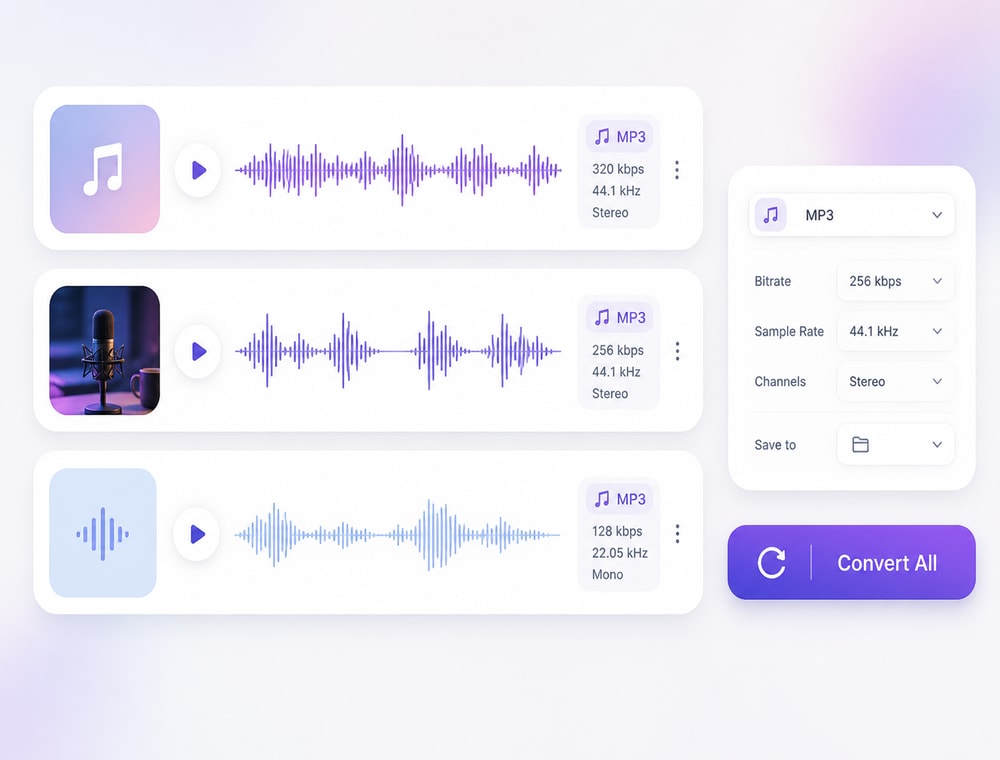
Una sola cola para convertir audio desde tu ordenador
Convertidor de audio por lotes
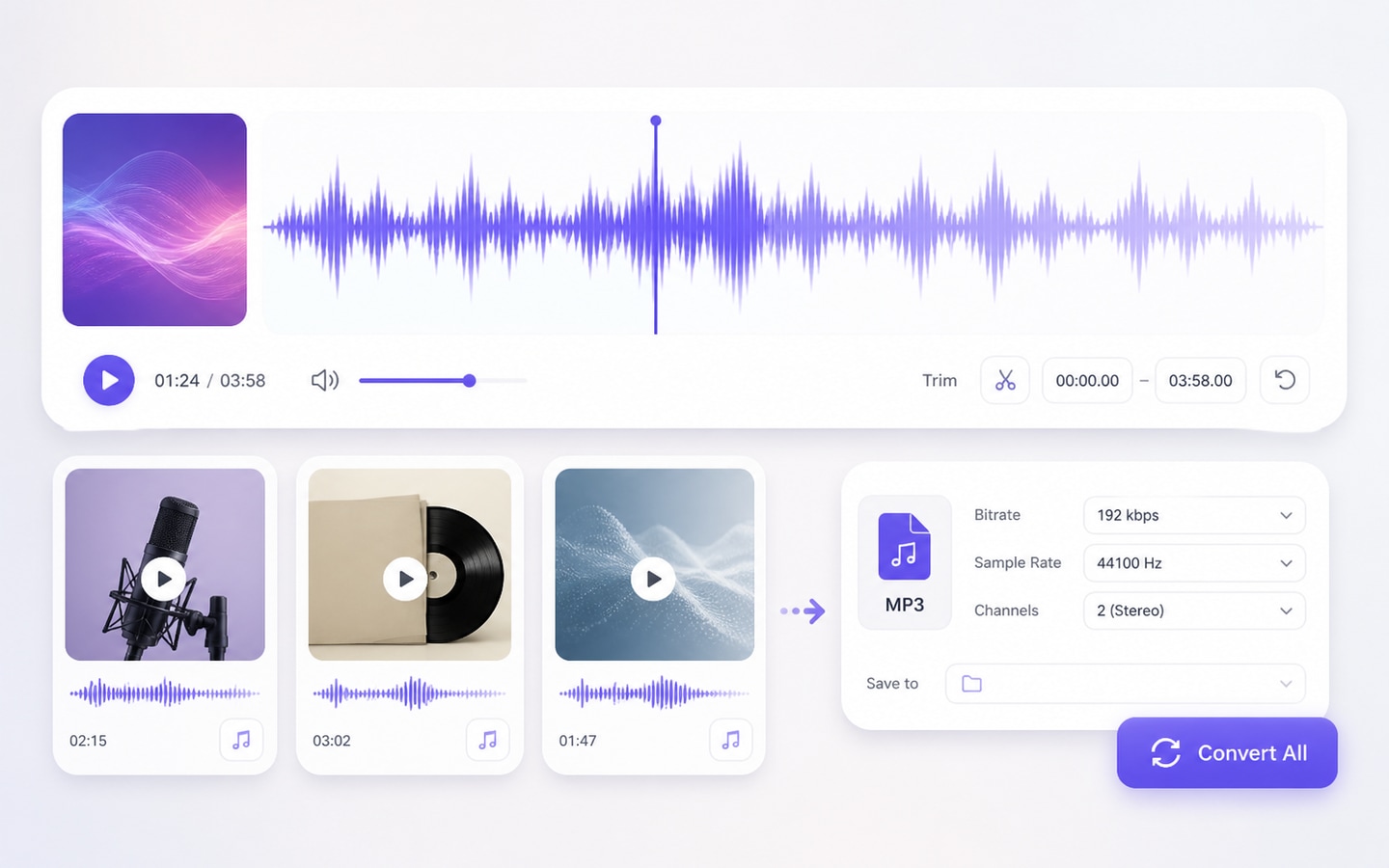
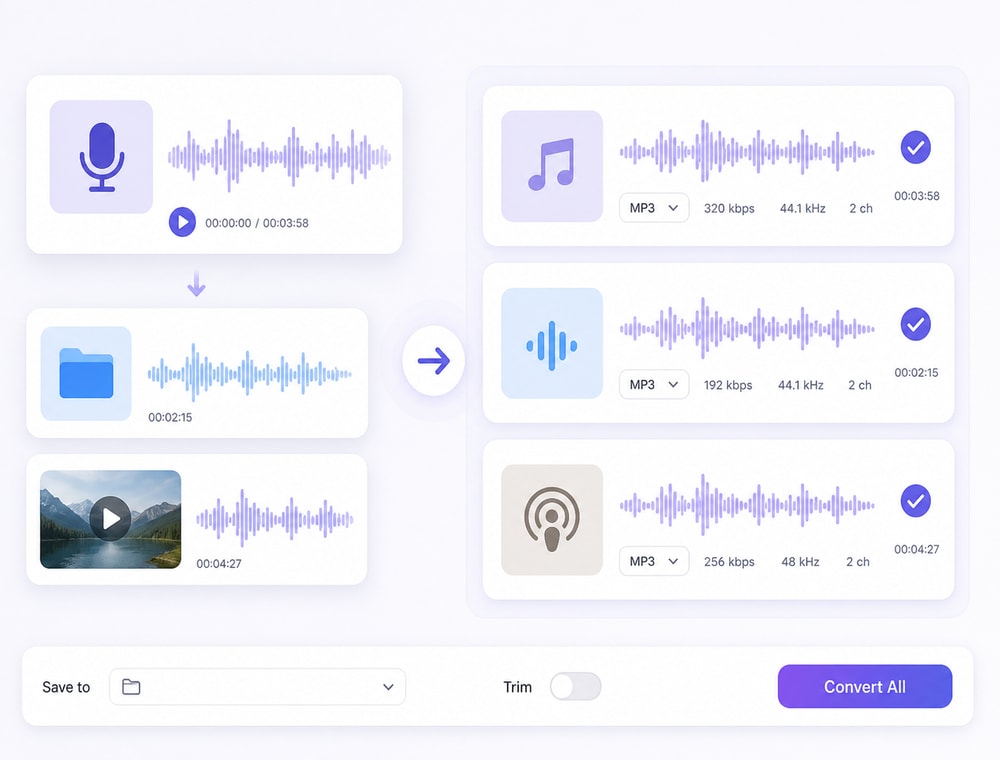
Reúne música, grabaciones de voz, pódcasts y audio de vídeos compatibles en un único espacio de trabajo. Organiza los archivos según su destino y prepara cada grupo para la conversión. Puedes revisar los archivos que requieran ajustes específicos antes de procesar el lote.
Organiza los archivos según cómo vayas a utilizarlos
Selecciona formatos de salida de audio compatibles
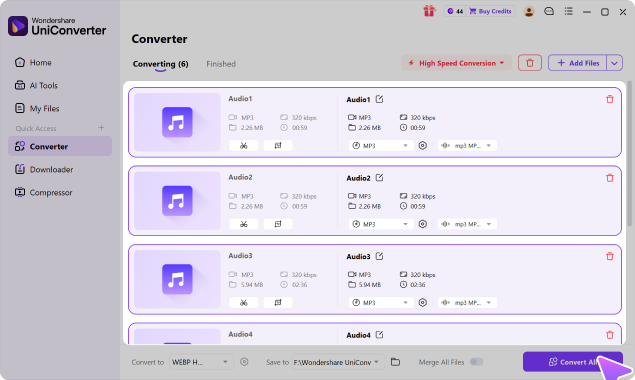
Comprueba los archivos que lo necesiten antes de usar Convertir todo
Conversión de audio por lotes: ¿programa de escritorio o herramienta online?
Compara la capacidad para procesar varios archivos, su gestión, el tiempo total de trabajo y los ajustes disponibles. Algunas herramientas online permiten convertir varios archivos, mientras que UniConverter para escritorio facilita la organización de tareas recurrentes con archivos locales.
Compara las opciones de trabajo
Recomendado para colecciones grandesUniConverter para escritorio
Acceso desde el navegadorHerramientas online por lotes
Capacidad por lotes y límites del servicio
✓Organiza varios archivos de carpetas locales en una cola de conversión para gestionar la colección desde el programa de escritorio.
Algunos convertidores en la nube admiten varios archivos a la vez. El tamaño de los lotes y las funciones disponibles dependen de cada servicio y del tipo de cuenta.
Ubicación de los archivos y privacidad
✓Realiza la conversión habitual desde tu ordenador y guarda los resultados en la carpeta local que elijas, sin tener que subir la colección a través del navegador.
En la conversión en la nube hay que subir los archivos al servicio. Conviene consultar sus condiciones de almacenamiento, conservación, eliminación y tratamiento de datos.
Tiempo total del proceso
✓Al trabajar con archivos locales, puedes prescindir de la subida y descarga a través del navegador, lo que resulta práctico para conversiones frecuentes de varios archivos.
Los servicios online pueden convertir varios archivos, pero el tiempo total también depende de la subida, el procesamiento remoto, las posibles colas y la descarga.
Opciones y control del proceso
✓Elige la versión de escritorio si necesitas más opciones de formatos y perfiles compatibles, ajustes de salida, preparación de archivos concretos, revisión de metadatos admitidos y organización de las exportaciones locales.
Elige una herramienta online si prefieres trabajar desde el navegador y el servicio ofrece los formatos, ajustes y capacidad por lotes que necesitas.
En resumen:
La versión de escritorio ofrece más control sobre los archivos locales y los trabajos recurrentes. Las herramientas online priorizan la comodidad de acceso desde el navegador.
Una cola de audio para distintas necesidades de exportación
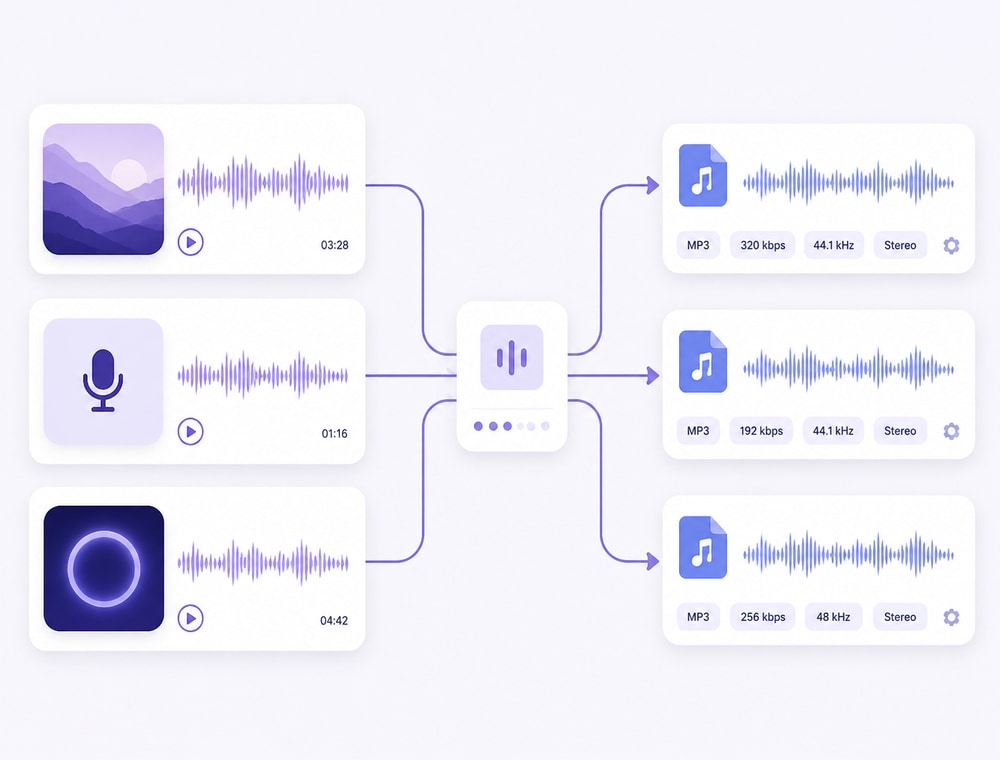
Una misma colección puede incluir archivos de música, grabaciones de voz, pistas para editar y audio extraído de vídeos. El Convertidor de audio de Wondershare UniConverter te ayuda a preparar distintos resultados sin aplicar necesariamente el mismo perfil a todos los archivos.
Convierte varios archivos de audio en una sola cola
Agrupa los archivos de origen por proyecto, destinatario o uso previsto antes de elegir el formato de salida. Así podrás revisar los requisitos de cada grupo y evitar ajustes que no sirvan para todas las grabaciones.
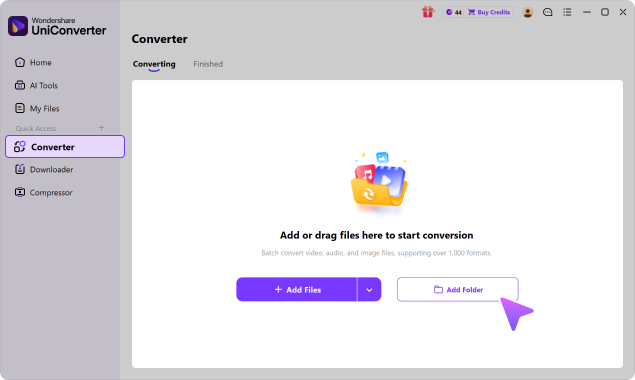
Añade varios archivos locales compatibles
Organiza los archivos de audio de la colección
Inicia la conversión tras revisar los ajustes con Convertir todo
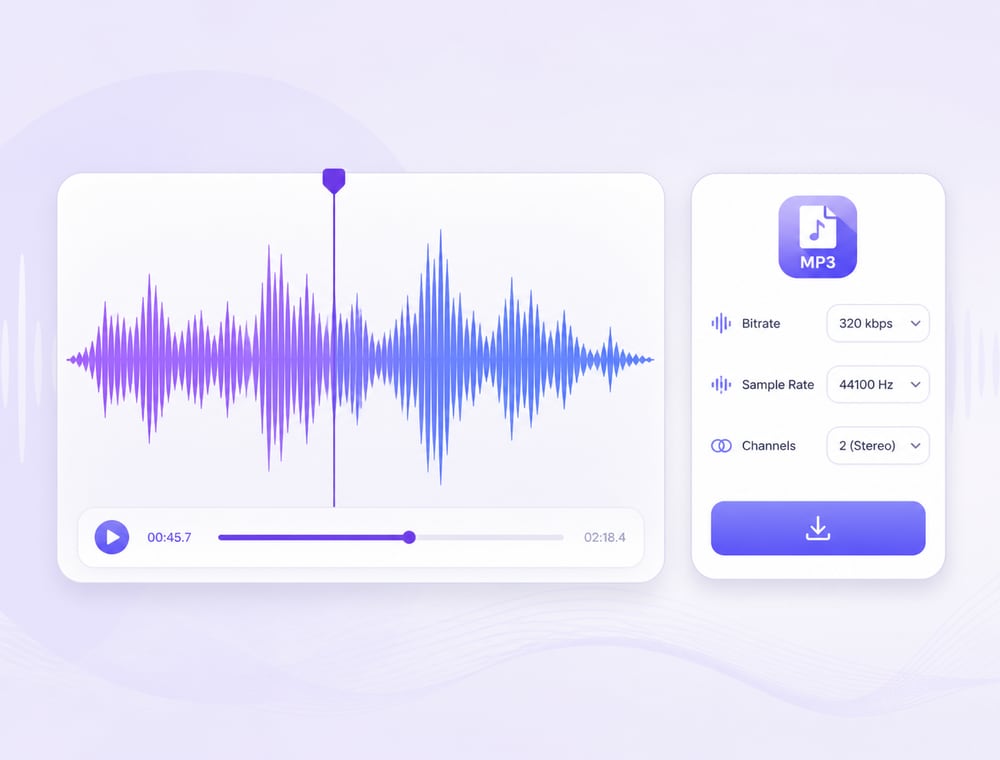
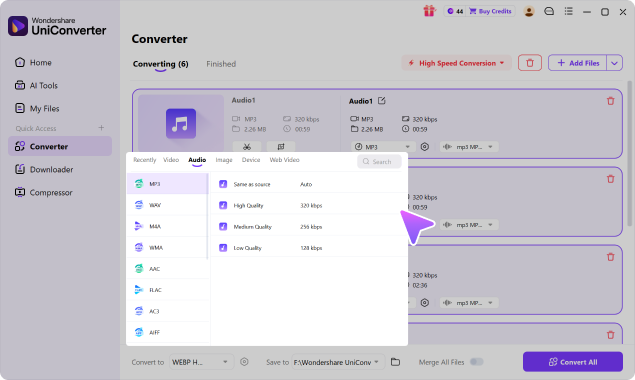
Selecciona perfiles compatibles para escuchar, editar, archivar, compartir o extraer audio. Revisa las opciones de códec y calidad disponibles en cada caso, en lugar de utilizar el mismo ajuste para todos los archivos.
Selecciona un perfil de audio disponible
Adapta los ajustes al uso que darás al archivo
Comprueba la compatibilidad del formato de destino
Prepara los archivos que necesitan ajustes específicos
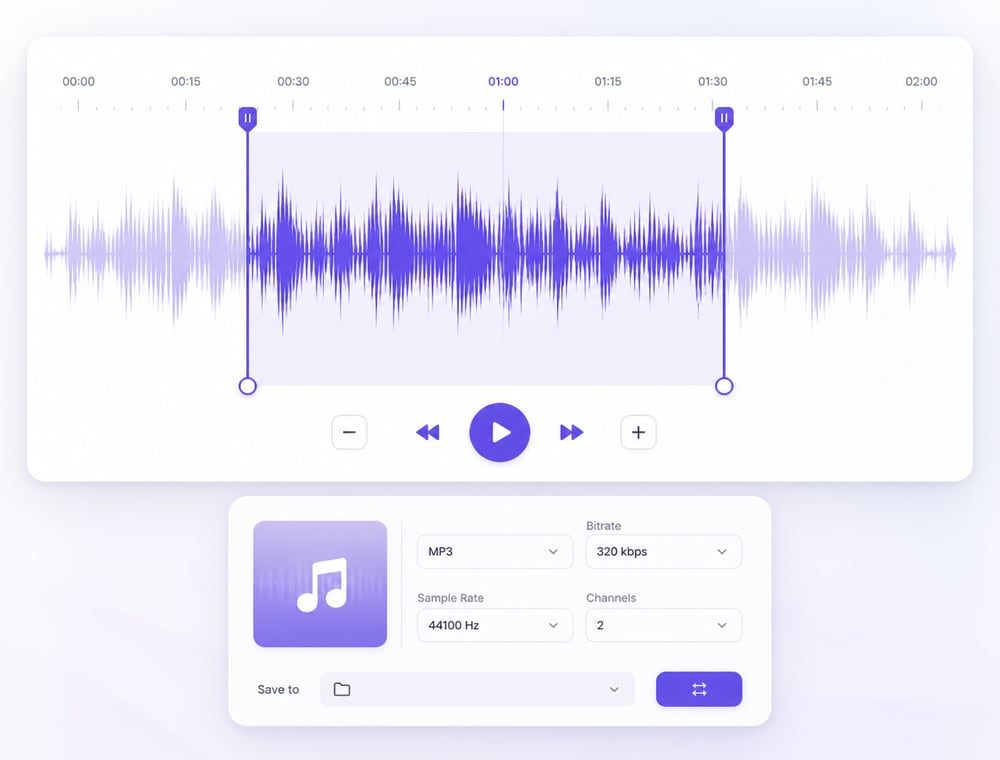
Cuando sea necesario, abre determinados archivos y utiliza las opciones compatibles de Recortar, Audio o Velocidad. Comprueba la vista previa antes de aplicar cambios y evita modificar grabaciones que ya estén listas.
Recorta el audio mediante la línea de tiempo con forma de onda
Previsualiza los ajustes disponibles de Audio y Velocidad
Aplica ajustes comunes solo cuando corresponda
Los formatos de entrada y salida compatibles pueden ser distintos y variar según Windows, Mac, las herramientas online y la versión del producto.
Mantén organizada la biblioteca de audio resultante
Comprueba algunos archivos exportados en los reproductores o aplicaciones de destino. Revisa los metadatos compatibles cuando corresponda y conserva los originales si necesitas mantener también el material de origen.
Conserva los archivos originales cuando los necesites
Comprueba algunos archivos convertidos
Verifica los campos importantes en la aplicación de destino
Ten en cuenta las diferencias de calidad y metadatos entre formatos
La conservación de etiquetas, carátulas y otros metadatos depende de los formatos compatibles y del flujo de conversión utilizado. Comprueba el resultado antes de sustituir los originales.
Agrupa los archivos según su destino, selecciona las opciones de salida y comprueba aquellos que puedan presentar problemas de compatibilidad, organización o calidad.
Este espacio de trabajo resulta útil cuando necesitas convertir distintas colecciones de audio y mantenerlas organizadas, aunque cada grupo requiera un formato de salida diferente.
Crear copias de escucha de una biblioteca musical
Puedes crear copias de música para escuchar en distintos dispositivos sin perder los archivos originales de mayor calidad. Antes de procesar toda la colección, comprueba la reproducción, las etiquetas, las carátulas y la organización de algunas pistas en la aplicación de destino.
Preparar grabaciones de voz, pódcasts y entrevistas
Los equipos que trabajan con voz y pódcasts pueden preparar archivos para revisión, transcripción o publicación a partir de grabaciones relacionadas. Las opciones compatibles de Recortar y Audio permiten ajustar determinados archivos sin convertir el Convertidor en un editor o mezclador multipista.
Extraer audio de vídeos compatibles
Extrae audio de vídeos compatibles, como conferencias, entrevistas, reuniones o grabaciones propias. Conserva los vídeos originales cuando las imágenes, los gestos, los capítulos u otros elementos visuales sigan siendo importantes.
Organizar entregas de audio recurrentes entre equipos
Las organizaciones pueden preparar entregas de audio para distintos equipos, dispositivos o ubicaciones. Separar los archivos por destino facilita revisar los ajustes de conversión, los nombres y la conservación de los originales.
Opiniones de usuarios de UniConverter
Estas opiniones se refieren a Wondershare UniConverter en general, no exclusivamente a la conversión de audio por lotes. Las fuentes y fechas de las reseñas se muestran cuando están disponibles.
★★★★★
"Muy configurable para obtener el resultado exacto que necesitas."
Sus opciones de conversión permiten preparar archivos para diferentes formatos y necesidades de entrega.
Johnson
★★★★★
"¡Los archivos se pueden usar en plataformas de TI con tanta facilidad!"
Esta compatibilidad resulta útil cuando los archivos convertidos deben utilizarse en distintos sistemas o aplicaciones.
Williams
★★★★★
"Wondershare UniConverter es increíblemente versátil."
La variedad de herramientas de conversión y edición resulta práctica para quienes realizan distintas tareas multimedia.
Olivia
Consulta las opiniones sobre UniConverter y los análisis disponibles en plataformas de software de terceros.
Explora otras herramientas de UniConverter para procesar archivos por lotes
Además del Convertidor de audio, descubre herramientas relacionadas con la conversión de imágenes y otros trabajos por lotes. Cada función tiene sus propios formatos y límites de compatibilidad.
Preguntas frecuentes sobre el convertidor de audio por lotes
01
¿Cómo convierto varios archivos de audio o extraigo audio de vídeos por lotes?
Abre el Convertidor de audio de Wondershare UniConverter, añade los archivos de audio o vídeo compatibles, elige un perfil de salida de audio, comprueba la configuración y la carpeta de destino y, a continuación, selecciona Convertir todo.
02
¿Cuándo conviene utilizar la versión de escritorio para convertir varios archivos?
La versión de escritorio resulta práctica si trabajas con colecciones grandes, carpetas locales o conversiones recurrentes y quieres revisar los archivos antes de exportarlos. Una herramienta online puede ser suficiente para convertir unos pocos archivos, siempre que admita los formatos y tamaños necesarios.
03
¿Qué debo comprobar antes de convertir una colección de audio?
Revisa el formato y los ajustes de salida según cómo vayas a utilizar los archivos. Las opciones de códec, tasa de bits, frecuencia de muestreo, profundidad de bits, canales y calidad pueden variar según el formato, la plataforma y la versión instalada.
04
¿Puedo recortar o ajustar un archivo antes de convertirlo?
Algunos archivos de la cola permiten utilizar opciones compatibles de Recortar, Audio y Velocidad antes de la conversión. Estas opciones no sustituyen a un programa completo de edición, mezcla o masterización multipista.
05
¿Se conservan los metadatos al convertir archivos de audio o extraer audio de vídeos?
En conversiones de audio compatibles, algunas etiquetas, metadatos y carátulas pueden conservarse o editarse. Su disponibilidad depende de los formatos utilizados. Comprueba los campos importantes en el archivo resultante y en la aplicación de destino.
06
¿La conversión o extracción de audio mejora la calidad del sonido?
No necesariamente. La conversión puede cambiar la compresión, el tamaño del archivo o la compatibilidad, pero no recupera la información de audio que ya se haya perdido en el archivo original.
Completa tu colección de audio
Organiza tus archivos según el formato de salida que necesites, comprueba los ajustes más importantes y convierte los lotes desde un mismo espacio de trabajo de escritorio.